Un nou mod de a vedea filele
Filele verticale mută filele în lateralul ferestrei, astfel încât să poți vedea titlurile complete ale filelor, să gestionezi cu ușurință grupurile de file și să eliberezi spațiu pe verticală. Este configurația perfectă dacă de obicei ai multe file deschise simultan.
Pentru a muta filele, dă clic dreapta pe bara de file și selectează Afișează filele pe verticală.
Semnează și adnotează PDF-urile
Omite descărcarea și printarea când trebuie să semnezi un PDF. Folosește instrumentul de adnotare pentru a desena de mână semnătura personală, a completa formulare și a evidenția rânduri.
- Deschide un PDF și dă clic pe Adnotări .
- Alege stilul și culoarea stiloului sau a evidențiatorului.
- Desenează adnotarea sau semnătura, apoi dă clic pe Salvează .
Notă: pentru a simplifica desenarea pe o linie mică, Mărește PDF-ul.
Completează automat cardurile de fidelitate, detaliile zborului și informațiile despre vehicul
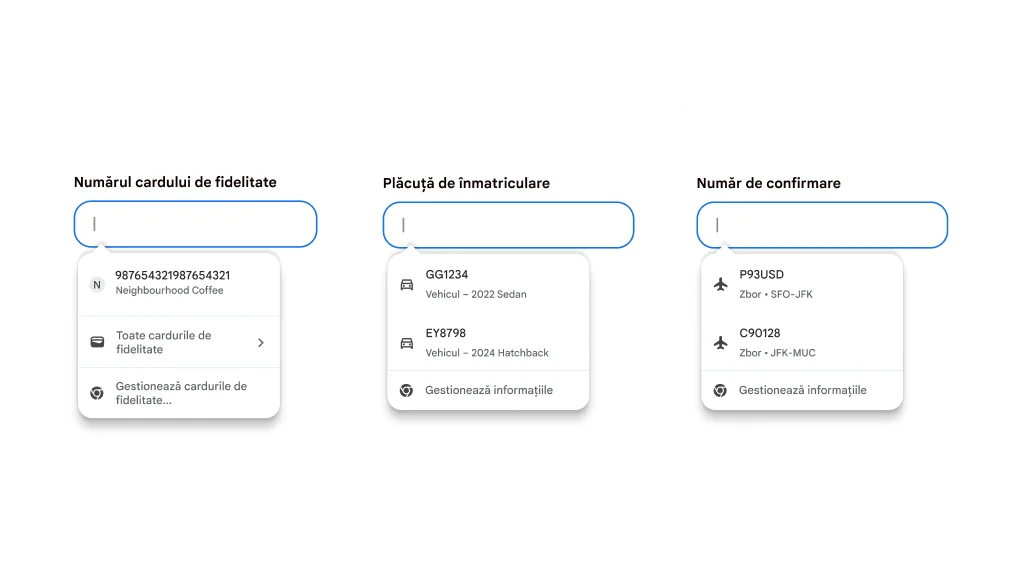
Nu mai căuta detalii! Chrome se integrează acum cu Portofelul Google pentru a completa automat rapid și în siguranță mai multe tipuri de informații.
- Carduri de fidelitate: câștigă recompense fără cardul fizic.
- Informații despre vehicul: completează rapid formulare pentru oferte de asigurare, rezervări de locuri de parcare sau înregistrarea mașinii online.
- Detaliile zborului: fă check-in mai rapid cu completarea automată a numerelor de confirmare și a datelor.
Vezi două pagini într-o filă
Afișarea împărțită arată două pagini una lângă alta în aceeași filă. Astfel, este mai ușor să compari opțiuni, să vizionezi un videoclip în timp ce iei notițe și multe altele.
Pentru a deschide o afișare împărțită, trage altă filă în marginea din stânga sau din dreapta a ferestrei browserului. Sau dă clic dreapta pe un link și selectează Deschide linkul în afișarea împărțită.