Poți să faci mai multe cu Chrome

Filtre:
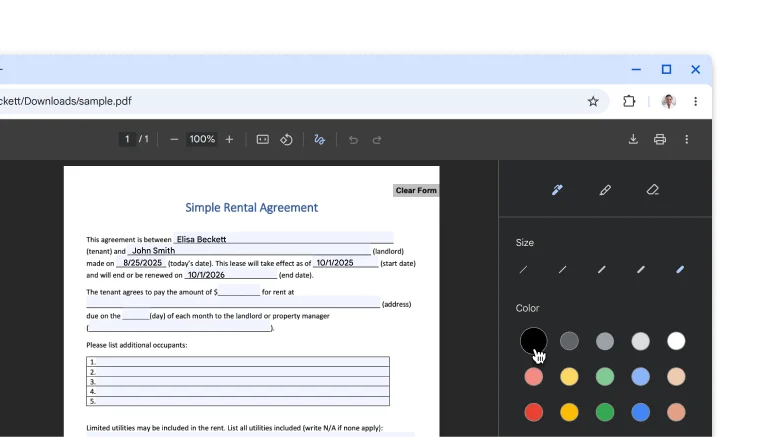
    Un PDF deschis în Vizualizatorul PDF Chrome cu adnotări și semnătură desenate manual.

    productivitate

    Semnează și adnotează PDF-urile
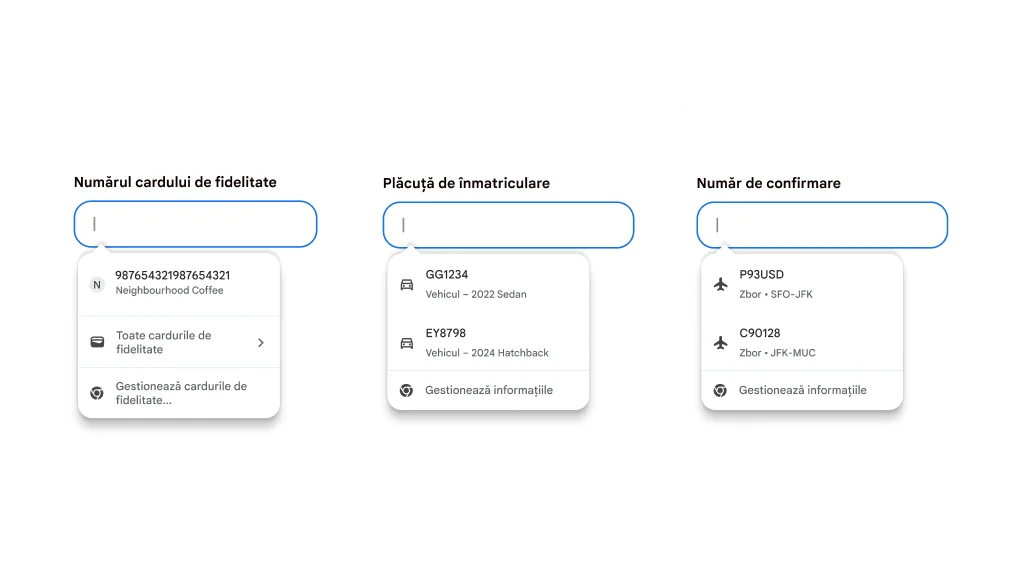
    Experiența utilizatorului pentru completarea automată a cardurilor de fidelitate, a informațiilor despre vehicul și a informațiilor despre zbor.

    productivitate

    Completează automat cardurile de fidelitate, detaliile zborului și informațiile despre vehicul
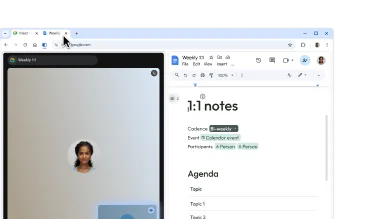
    Un utilizator creează o afișare împărțită trăgând o filă în alta. Astfel, poate să ia ușor notițe în timpul unui apel Google Meet.

    Al

    Vezi două pagini într-o filă

    Grupuri de file pe dispozitive iOS, Android și computere
    Grupuri de file pe dispozitive iOS, Android și computere
    Grupuri de file pe dispozitive iOS, Android și computere

    Personalizare

    Accesează grupurile de file din mers

    Un PDF cu o rețetă este deschis într-o fereastră de Browser Chrome. Utilizatorul a selectat text în PDF.
    Un PDF cu o rețetă este deschis într-o fereastră de Browser Chrome. Utilizatorul a selectat text în PDF.
    Un PDF cu o rețetă este deschis într-o fereastră de Browser Chrome. Utilizatorul a selectat text în PDF.

    productivitate

    Interacționează cu PDF-uri scanate

productivitate

Semnează și adnotează PDF-urile

Omite descărcarea și printarea când trebuie să semnezi un PDF. Folosește instrumentul de adnotare pentru a desena de mână semnătura personală, a completa formulare și a evidenția rânduri.

  1. Deschide un PDF și dă clic pe Adnotări .
  2. Alege stilul și culoarea stiloului sau a evidențiatorului.
  3. Desenează adnotarea sau semnătura, apoi dă clic pe Salvează .

Notă: pentru a simplifica desenarea pe o linie mică, Mărește PDF-ul.

productivitate

Completează automat cardurile de fidelitate, detaliile zborului și informațiile despre vehicul
Nu mai căuta detalii! Chrome se integrează acum cu Portofelul Google pentru a completa automat rapid și în siguranță mai multe tipuri de informații.

  • Carduri de fidelitate: câștigă recompense fără cardul fizic.
  • Informații despre vehicul: completează rapid formulare pentru oferte de asigurare, rezervări de locuri de parcare sau înregistrarea mașinii online.
  • Detaliile zborului: fă check-in mai rapid cu completarea automată a numerelor de confirmare și a datelor.

Pentru a folosi aceste funcții:

  1. Conectează-te la Chrome.
  2. Accesează Setările Chrome > Completare automată și parole > Completare automată îmbunătățită
  3. Activează Completarea automată îmbunătățită
Experiența utilizatorului pentru completarea automată a cardurilor de fidelitate, a informațiilor despre vehicul și a informațiilor despre zbor.

Al

Vezi două pagini într-o filă

Afișarea împărțită arată două pagini una lângă alta în aceeași filă. Astfel, este mai ușor să compari opțiuni, să vizionezi un videoclip în timp ce iei notițe și multe altele.

Pentru a deschide o afișare împărțită, trage altă filă în marginea din stânga sau din dreapta a ferestrei browserului. Sau dă clic dreapta pe un link și selectează Deschide linkul în afișarea împărțită.

Personalizare

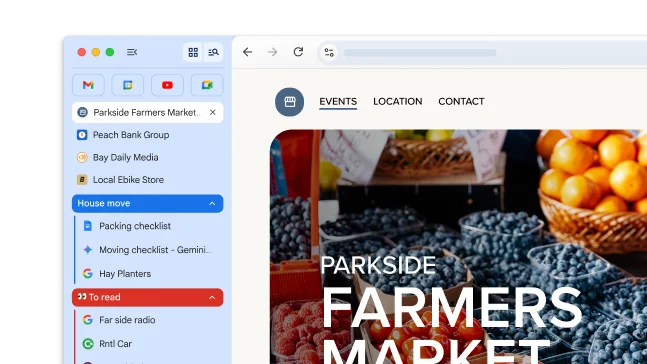
Accesează grupurile de file din mers

Când creezi un grup de file, acesta este salvat automat în Contul Google, pentru a putea să deschizi filele și să continui pe orice dispozitiv pe care te-ai conectat.

Pentru a vedea grupurile de file pe toate dispozitivele:

  1. Conectează-te și creează un grup de file. Grupul de file se va salva automat în contul tău.
  2. Pentru a deschide grupul pe alt dispozitiv:
    1. Mobil: accesează filele deschise și dă clic pe secțiunea Grup de file .

    2. Computer: dă clic pe pictograma grup de file din bara de marcaje (dacă este deschisă) sau din meniul Chrome.

Grupuri de file pe dispozitive iOS, Android și computere

productivitate

Interacționează cu PDF-uri scanate

Acum poți să cauți, să selectezi sau să copiezi text din PDF-uri scanate în Chrome.

Tot ce trebuie să faci este să deschizi un PDF din Chrome. Se va deschide automat ca fișier interactiv în Vizualizatorul PDF Chrome.

Un PDF cu o rețetă este deschis într-o fereastră de Browser Chrome. Utilizatorul a selectat text în PDF.