Poți să faci mai multe cu Chrome

Filtre:
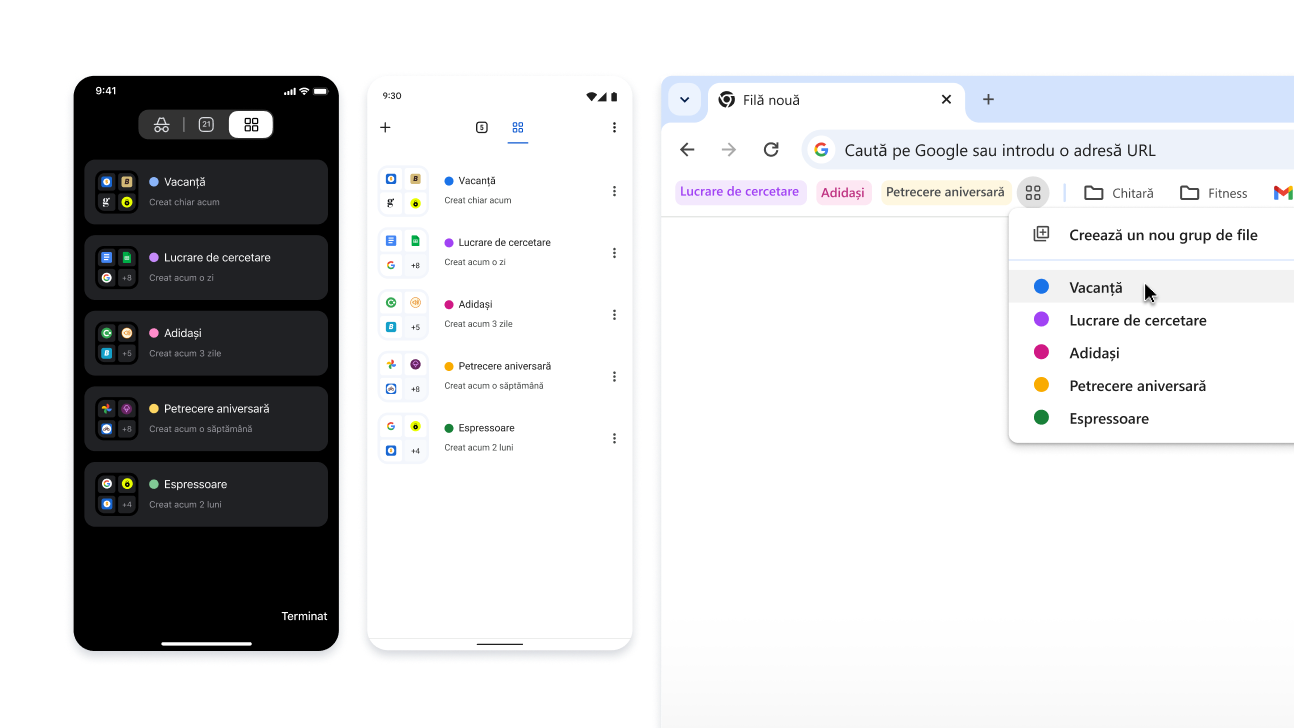
    Grupuri de file pe dispozitive iOS, Android și computere
    Grupuri de file pe dispozitive iOS, Android și computere
    Grupuri de file pe dispozitive iOS, Android și computere

    personalization

    Accesează grupurile de file din mers
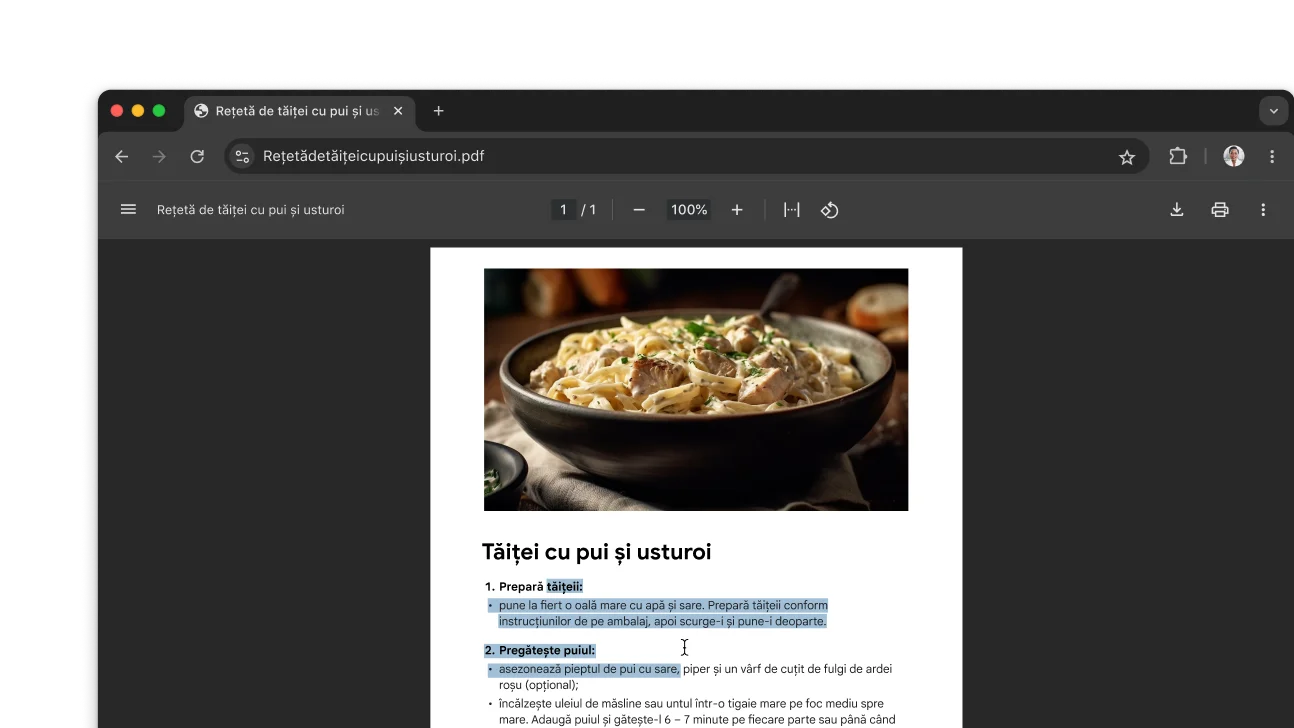
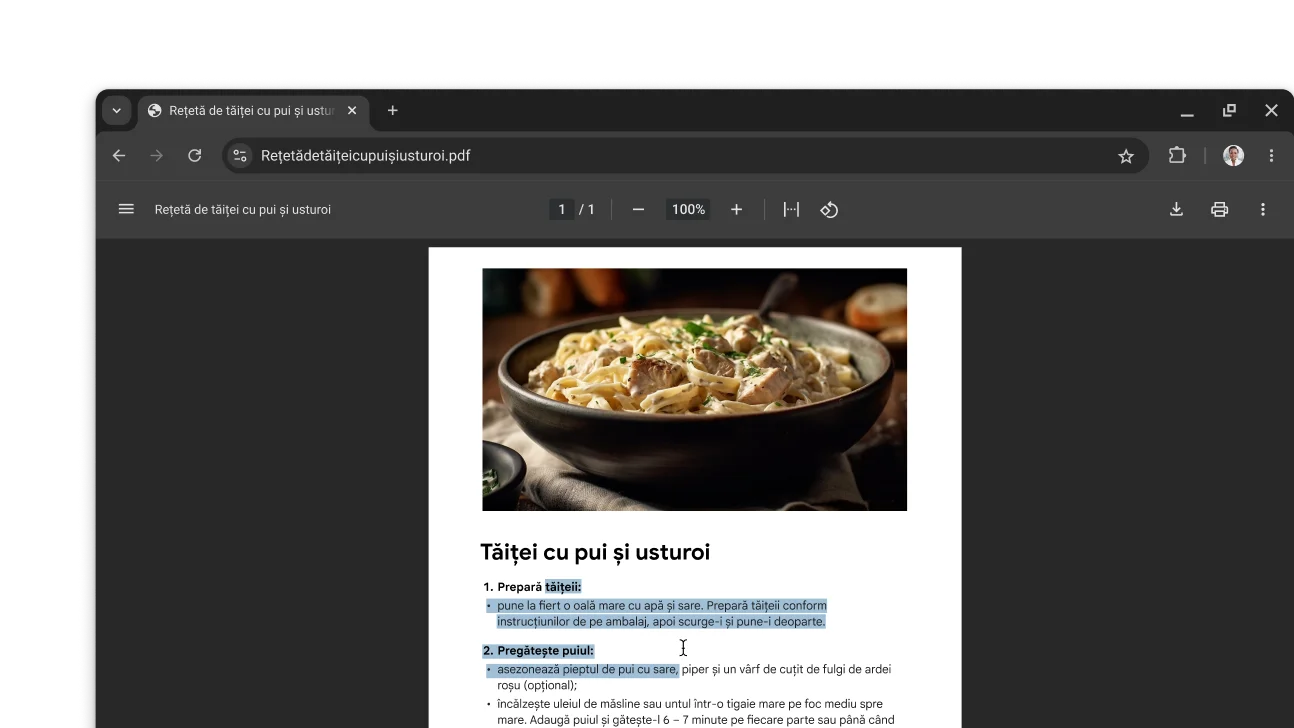
    Un PDF cu o rețetă este deschis într-o fereastră de Browser Chrome. Utilizatorul a selectat text în PDF.
    Un PDF cu o rețetă este deschis într-o fereastră de Browser Chrome. Utilizatorul a selectat text în PDF.
    Un PDF cu o rețetă este deschis într-o fereastră de Browser Chrome. Utilizatorul a selectat text în PDF.

    productivitate

    Interacționează cu PDF-uri scanate

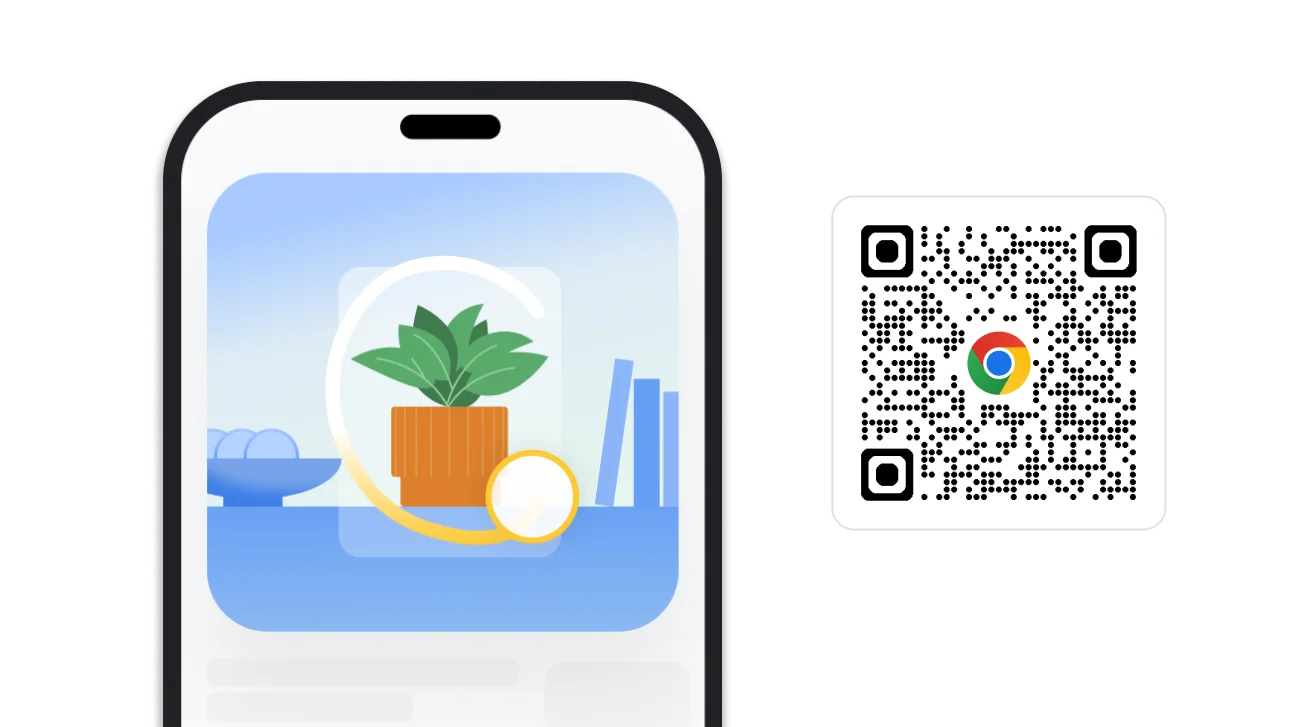
    O imagine cu căutarea prin desenare din Chrome. Lângă imagine apare un cod QR care poate fi folosit pentru a descărca Chrome.

    Google Lens pe mobil

    Caută ce vezi pe mobil

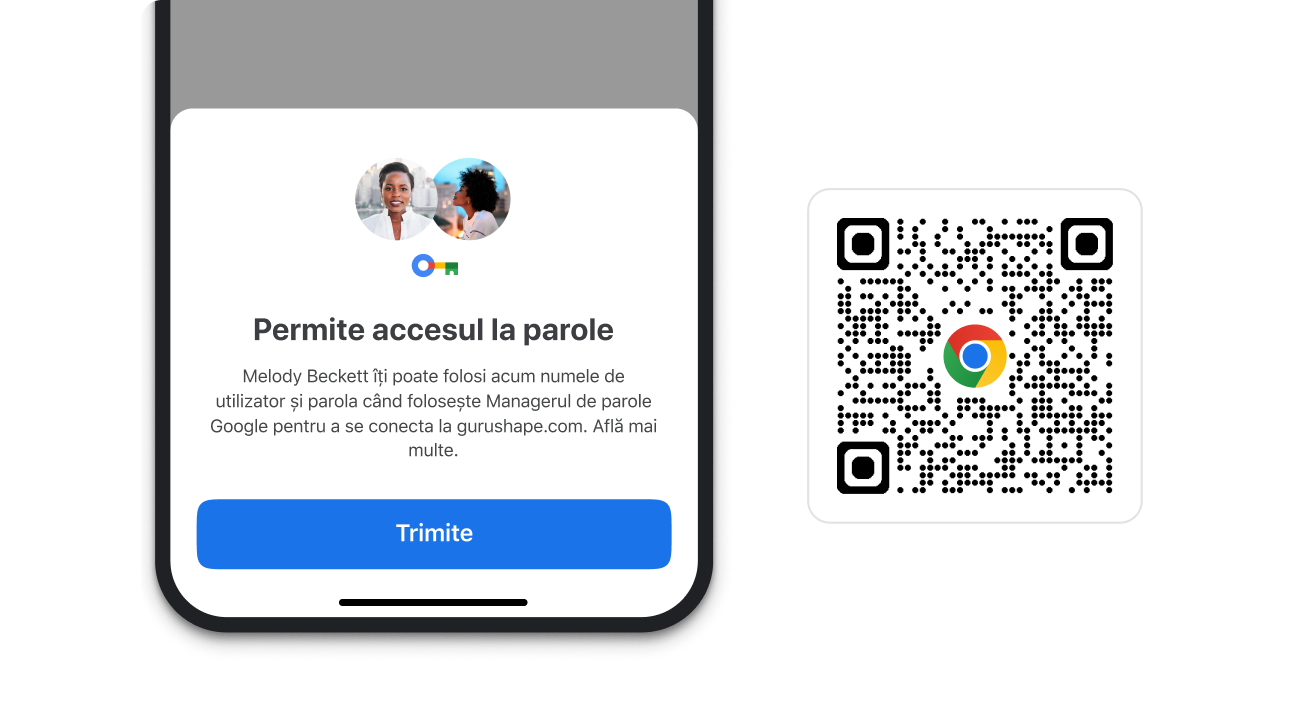
    Un modul din Chrome din care poți să permiți accesul la parole. Lângă modul apare un cod QR care poate fi folosit pentru a descărca Chrome.

    Permite accesul la parole

    Permite accesul la parole de pe telefon

    O nouă modalitate de a personaliza bara de instrumente
    O nouă modalitate de a personaliza bara de instrumente
    O nouă modalitate de a personaliza bara de instrumente

    Bară de instrumente personalizată

    Fixează instrumente pentru acces ușor

    Îmbunătățește performanța browserului cu un singur clic
    Îmbunătățește performanța browserului cu un singur clic
    Îmbunătățește performanța browserului cu un singur clic

    performanță

    Îmbunătățește performanța browserului cu un singur clic

    Activează verificarea manuală pentru completarea automată a plăților.
    Activează verificarea manuală pentru completarea automată a plăților.
    Activează verificarea manuală pentru completarea automată a plăților.

    Completează automat plățile

    Plătește și mai rapid

    Google Lens pe pagina unui produs.
    Google Lens pe pagina unui produs.
    Google Lens pe pagina unui produs.

    Google Lens

    Caută orice de pe ecran

    Conversează prin chat cu Gemini din bara de adrese
    Conversează prin chat cu Gemini din bara de adrese
    Conversează prin chat cu Gemini din bara de adrese

    Comandă rapidă Gemini

    Conversează prin chat cu Gemini din casetă polivalentă

    Se fixează un panou lateral Chrome în bara de instrumente
    Se fixează un panou lateral Chrome în bara de instrumente
    Se fixează un panou lateral Chrome în bara de instrumente

    personalizează

    Fixează funcțiile preferate în bara de instrumente

    Cursorul este afișat în caseta de căutare, în care sunt încărcate automat căutări anterioare și subiecte conexe.
    Cursorul este afișat în caseta de căutare, în care sunt încărcate automat căutări anterioare și subiecte conexe.
    Cursorul este afișat în caseta de căutare, în care sunt încărcate automat căutări anterioare și subiecte conexe.

    Sugestii de căutare

    Primește sugestii de căutare personalizate

    Verificarea de siguranță Chrome rulează în fundal pentru a verifica problemele de confidențialitate și siguranță, apoi afișează starea siguranței tale, precum și alte recomandări relevante pentru îmbunătățirea acesteia.
    Verificarea de siguranță Chrome rulează în fundal pentru a verifica problemele de confidențialitate și siguranță, apoi afișează starea siguranței tale, precum și alte recomandări relevante pentru îmbunătățirea acesteia.
    Verificarea de siguranță Chrome rulează în fundal pentru a verifica problemele de confidențialitate și siguranță, apoi afișează starea siguranței tale, precum și alte recomandări relevante pentru îmbunătățirea acesteia.

    Verificare de siguranță

    Examinează recomandările privind siguranța

    Verificare de siguranță

    Examinează recomandările privind siguranța

    Meniu cu grupuri de file deschis, afișând noile opțiuni de salvare și ascundere a grupurilor
    Meniu cu grupuri de file deschis, afișând noile opțiuni de salvare și ascundere a grupurilor
    Meniu cu grupuri de file deschis, afișând noile opțiuni de salvare și ascundere a grupurilor

    Salvează grupurile de file

    Ascunde filele până când ai nevoie de ele

    Pagina cu setări Google Traducere în Chrome
    Pagina cu setări Google Traducere în Chrome
    Pagina cu setări Google Traducere în Chrome

    Google Traducere

    Tradu paginile automat

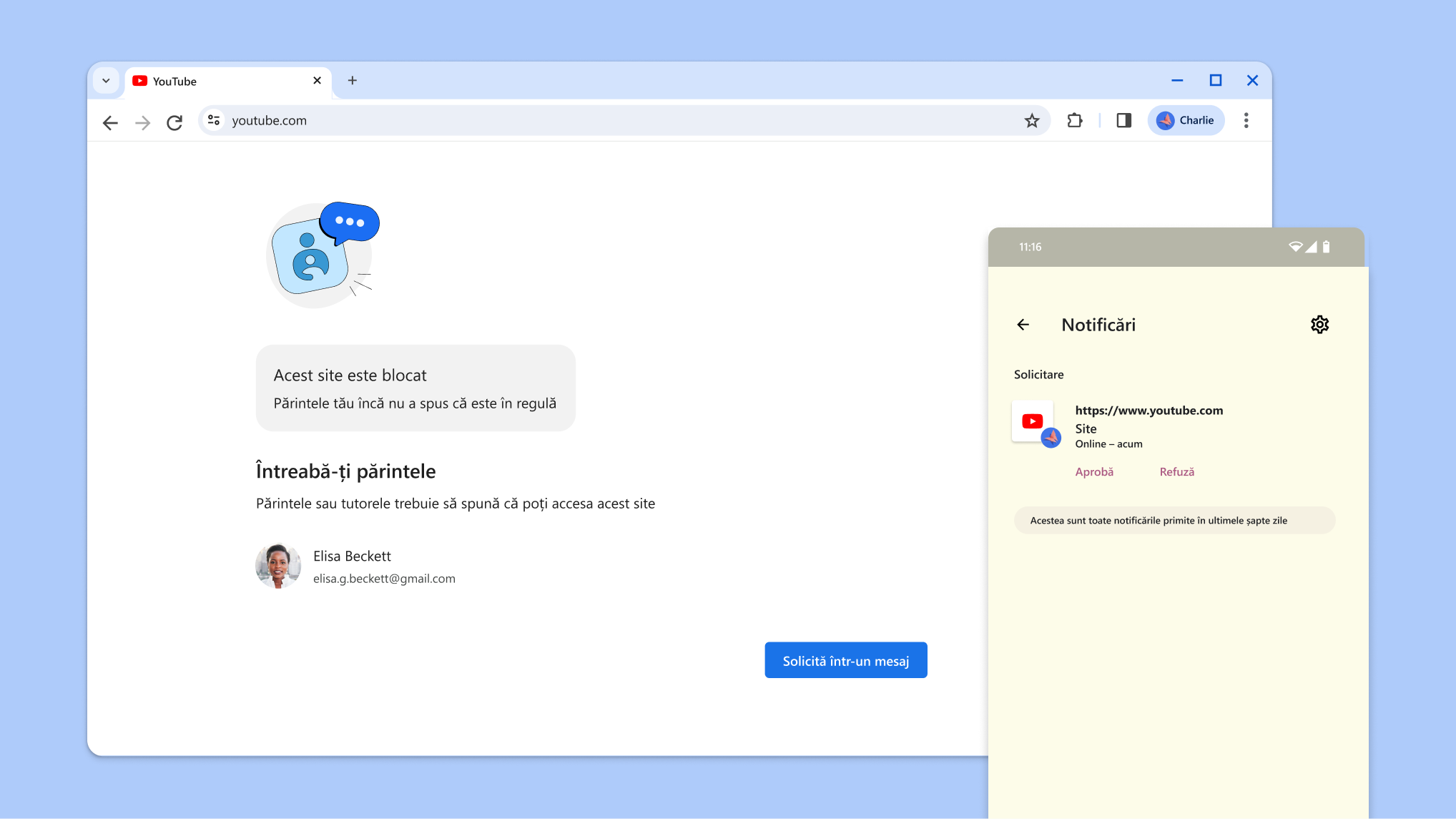
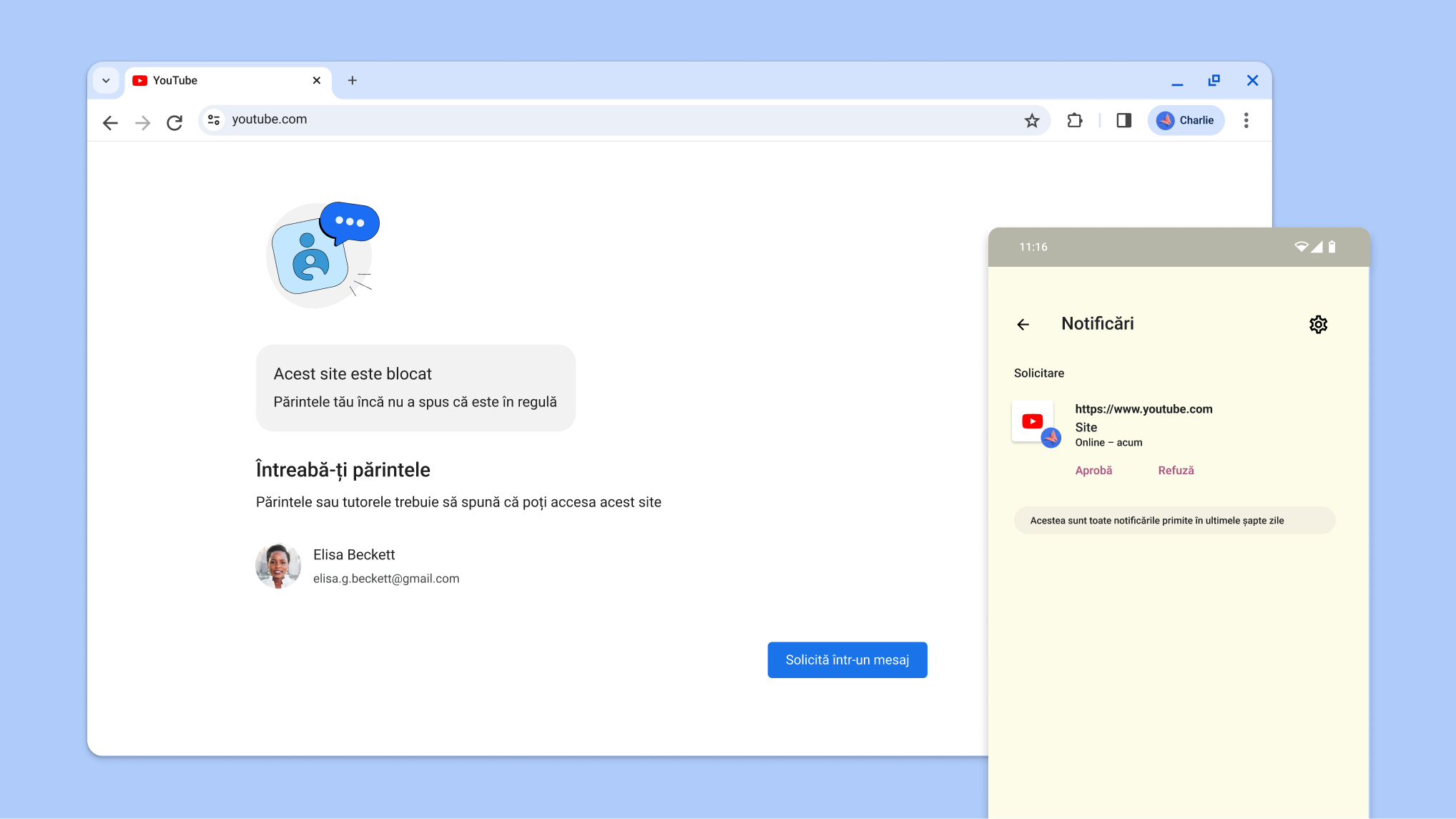
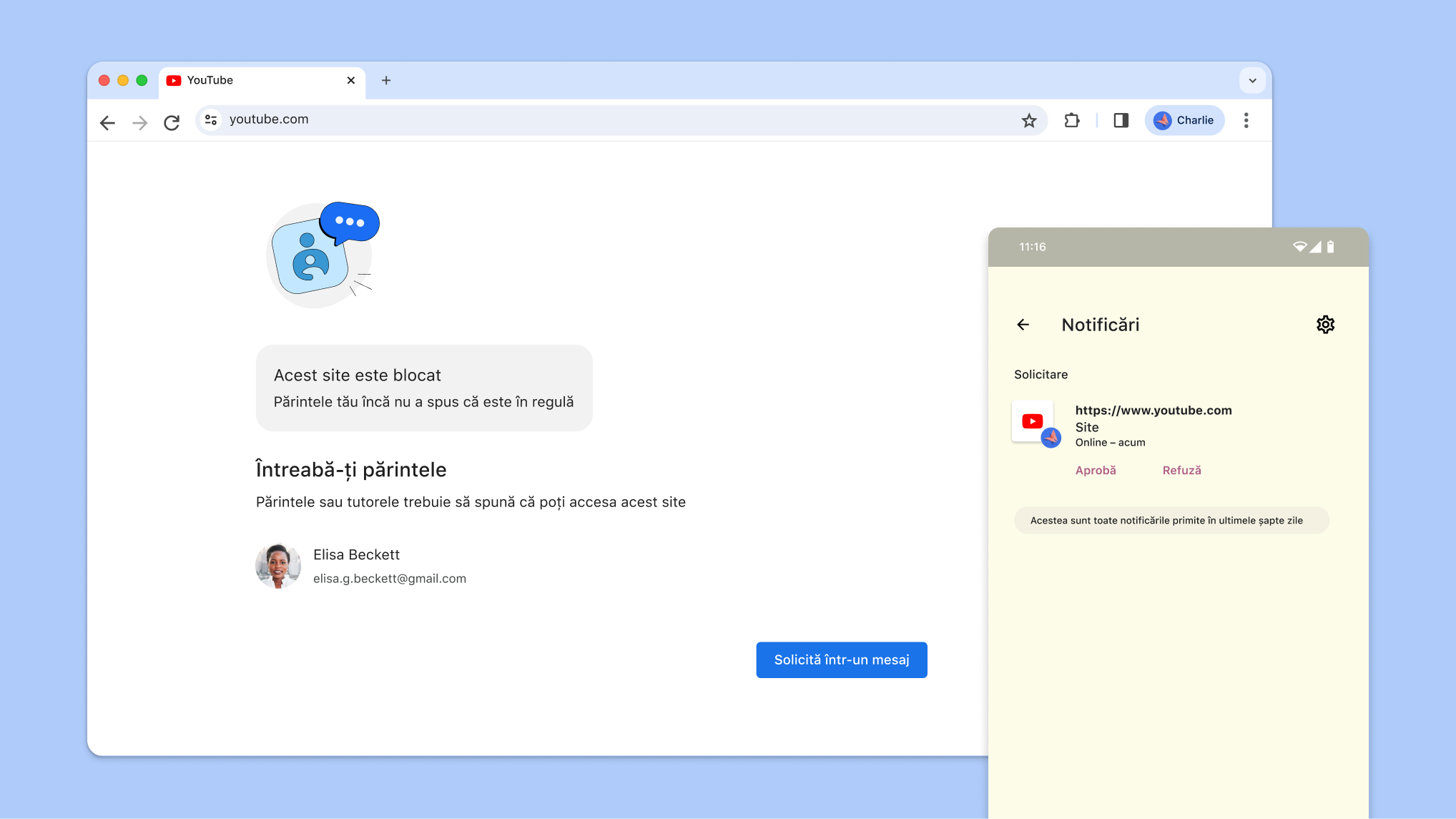
    Site blocat folosind controlul parental și o notificare din Family Link privind aprobarea accesului
    Site blocat folosind controlul parental și o notificare din Family Link privind aprobarea accesului
    Site blocat folosind controlul parental și o notificare din Family Link privind aprobarea accesului

    Family Link în Chrome

    Blochează site-uri pentru copil

personalization

Accesează grupurile de file din mers
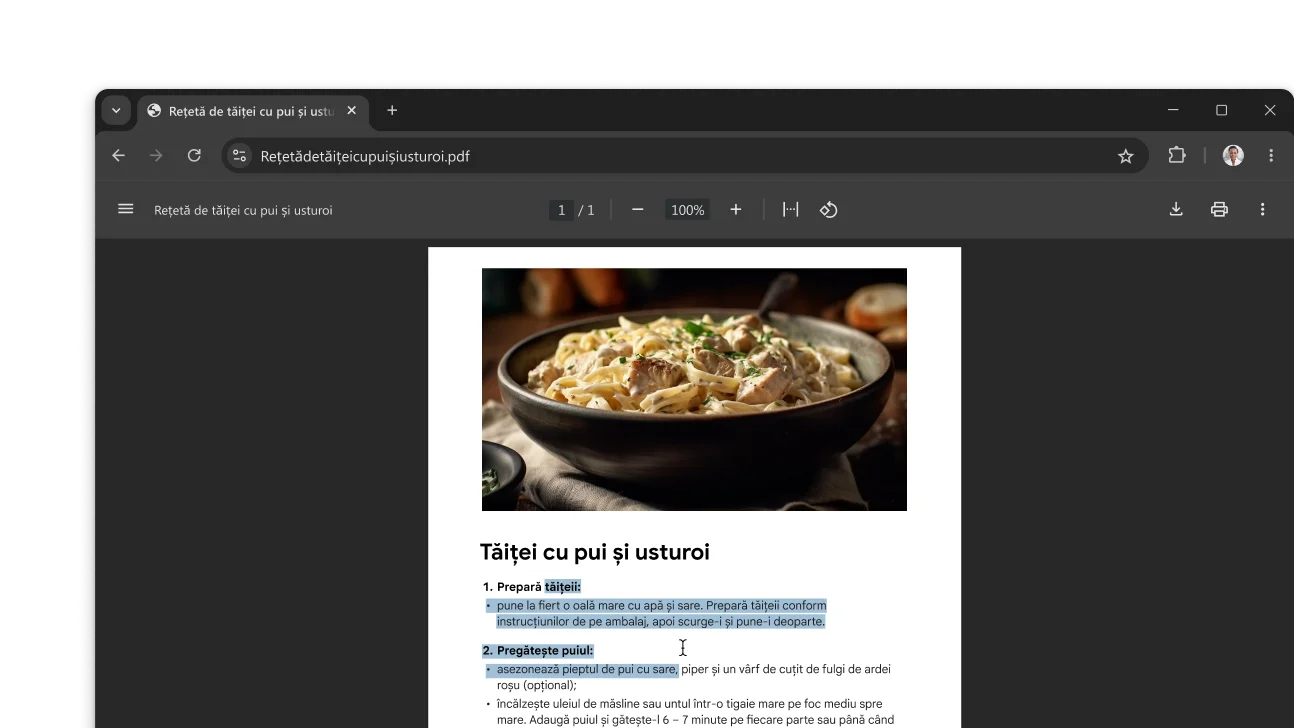
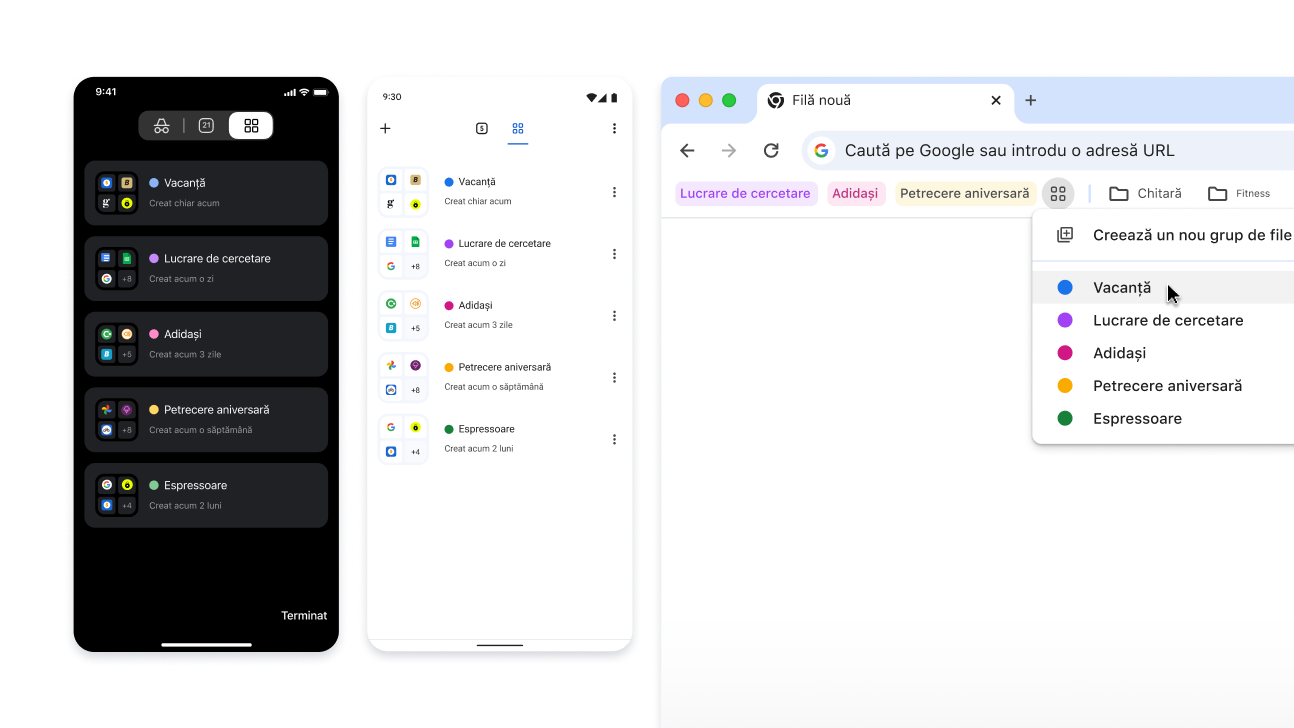
Când creezi un grup de file, acesta este salvat automat în Contul Google, pentru a putea să deschizi filele și să continui pe orice dispozitiv pe care te-ai conectat.

Pentru a vedea grupurile de file pe toate dispozitivele:

  1. Conectează-te și creează un grup de file. Grupul de file se va salva automat în contul tău.
  2. Pentru a deschide grupul pe alt dispozitiv:
    1. Mobil: accesează filele deschise și dă clic pe secțiunea Grup de file .

    2. Computer: dă clic pe pictograma grup de file din bara de marcaje (dacă este deschisă) sau din meniul Chrome.

Grupuri de file pe dispozitive iOS, Android și computere

productivitate

Interacționează cu PDF-uri scanate
Acum poți să cauți, să selectezi sau să copiezi text din PDF-uri scanate în Chrome.

Tot ce trebuie să faci este să deschizi un PDF din Chrome. Se va deschide automat ca fișier interactiv în Vizualizatorul PDF Chrome.

Un PDF cu o rețetă este deschis într-o fereastră de Browser Chrome. Utilizatorul a selectat text în PDF.

Google Lens pe mobil

Caută ce vezi pe mobil
Desenează, evidențiază sau atinge pentru a selecta orice dorești să cauți. Vei primi rezultate fără să părăsești fila.

O imagine cu căutarea prin desenare din Chrome. Lângă imagine apare un cod QR care poate fi folosit pentru a descărca Chrome.

Permite accesul la parole

Permite accesul la parole de pe telefon
Trimite ușor și în siguranță parolele salvate oricui din grupul de familie.

  • iOS
    1. Deschide meniul Chrome > și atinge Manager de parole .
    2. Selectează parola la care vrei să permiți accesul, apoi atinge Permite accesul .
    3. Selectează membrii familiei cărora vrei să le permiți accesul la parole.
  • Android
    1. Deschide meniul Chrome > și atinge Setări > Manager de parole.
    2. În secțiunea Caută parole, selectează parola la care vrei să permiți accesul, apoi atinge Permite accesul .
    3. Selectează membrii familiei cărora vrei să le permiți accesul la parole.
Un modul din Chrome din care poți să permiți accesul la parole. Lângă modul apare un cod QR care poate fi folosit pentru a descărca Chrome.

În curând

Fixează instrumente pentru acces ușor
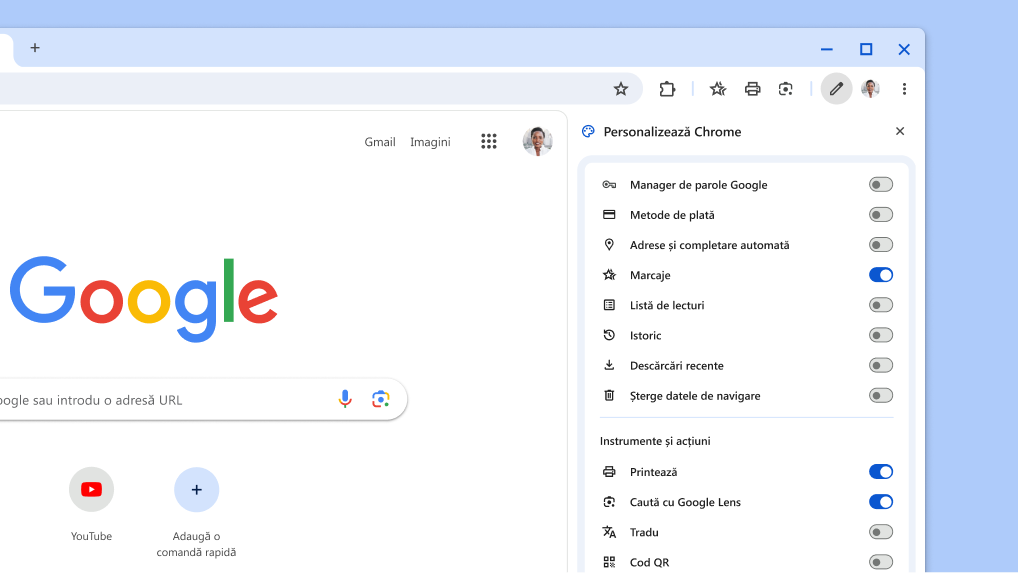
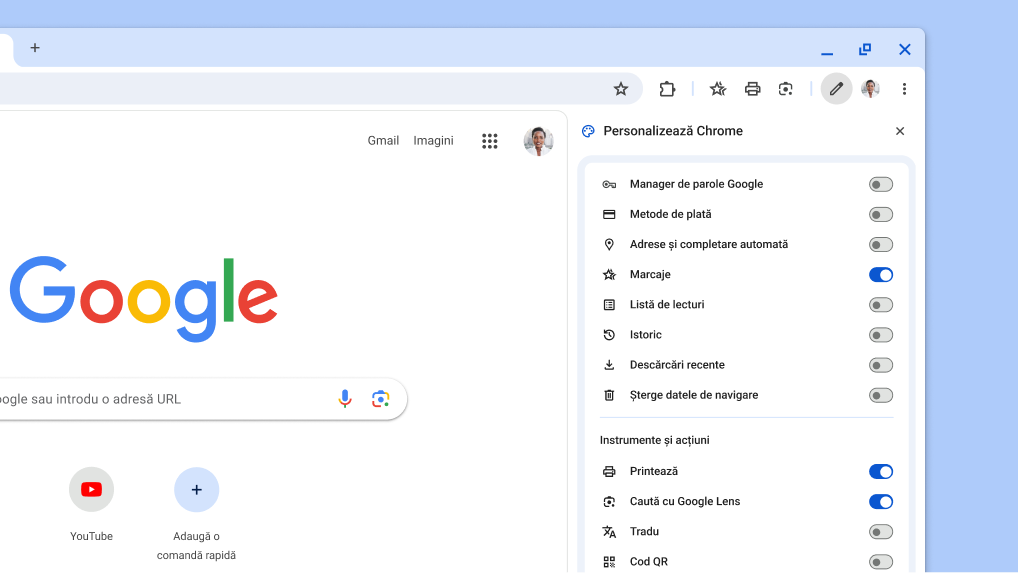
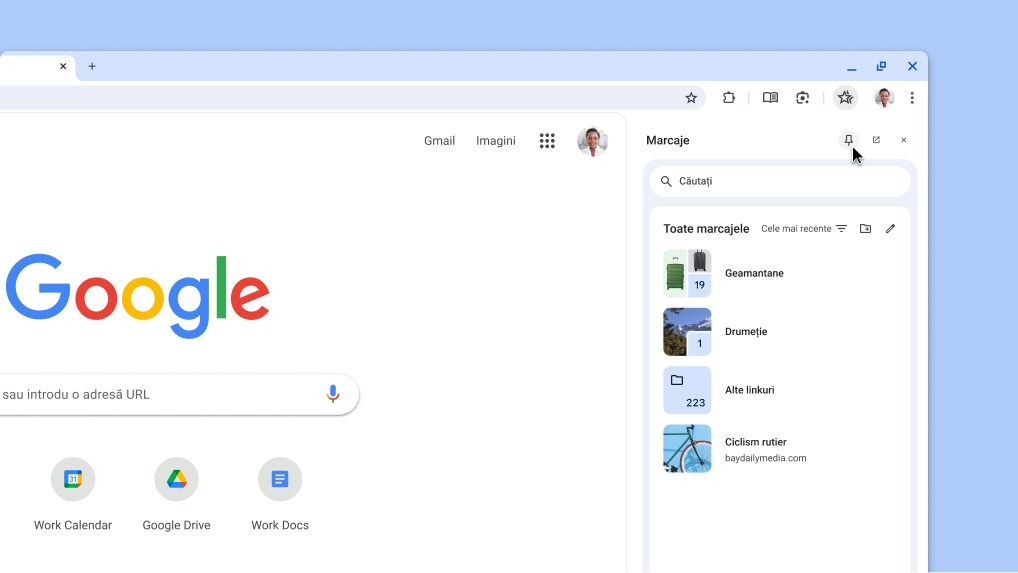
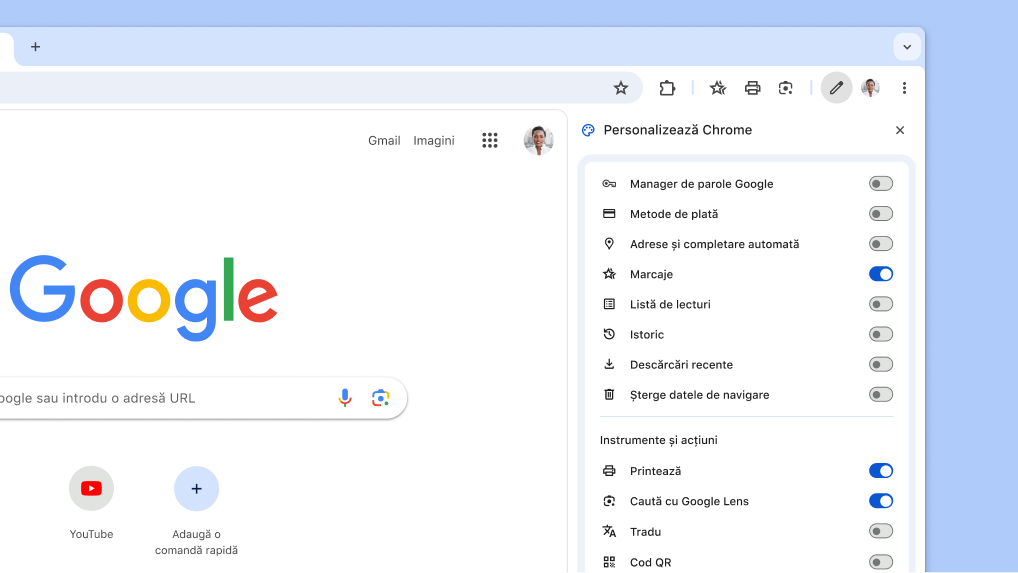
Lucrează și mai rapid fixând instrumentele preferate, cum ar fi marcajele și modul de lectură, în bara de instrumente.

În meniul Chrome, selectează Mai multe instrumente și apoi Personalizează Chrome . Apoi, alege butoanele din bara de instrumente pe care vrei să le fixezi.

O nouă modalitate de a personaliza bara de instrumente

În curând

Îmbunătățește performanța browserului cu un singur clic
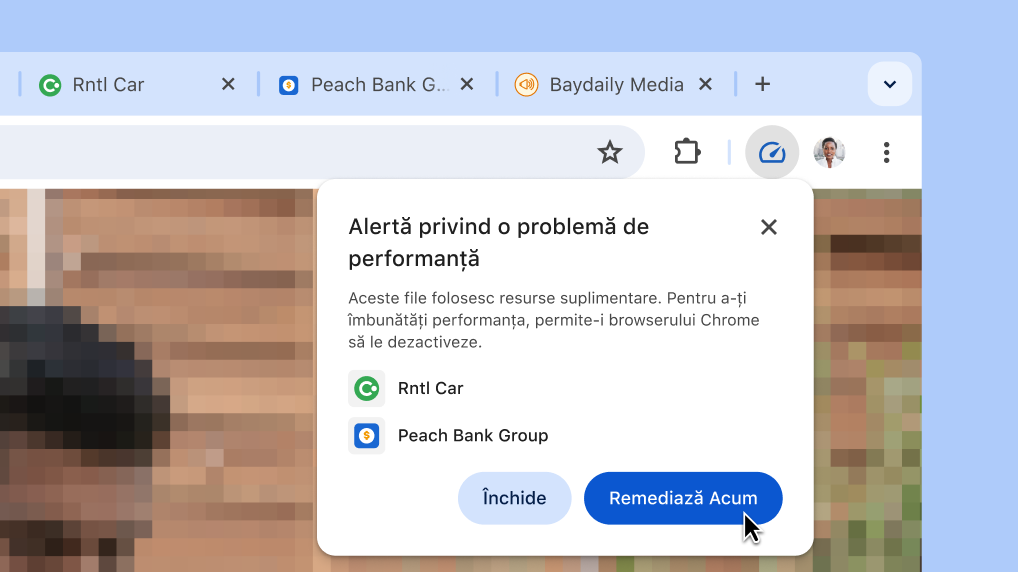
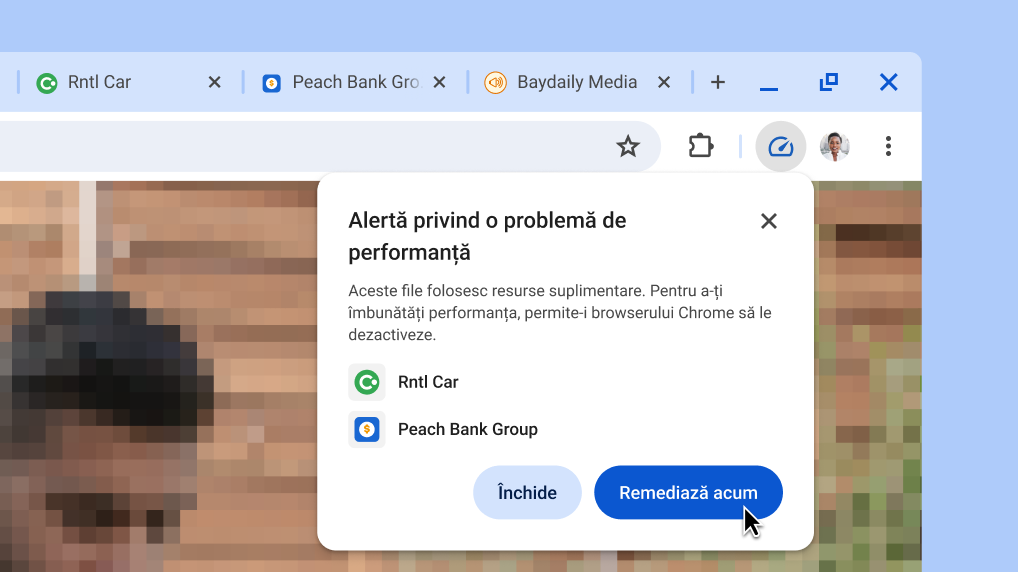
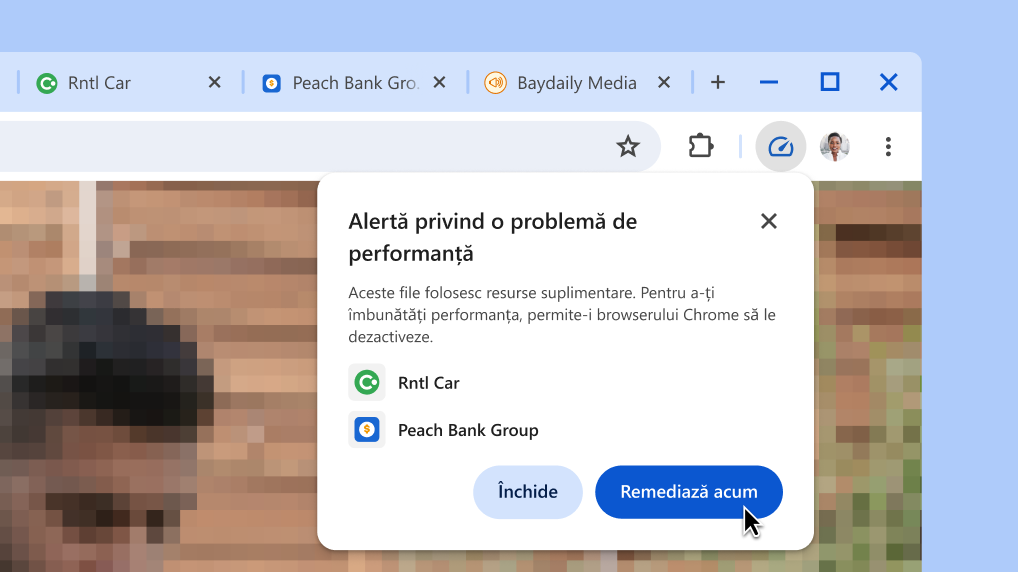
Chrome sugerează automat ca filele care folosesc resurse suplimentare să devină inactive, astfel încât fila pe care o folosești în momentul de față să beneficieze de îmbunătățirea performanței.

  1. Când Chrome găsește file care folosesc resurse suplimentare, vei primi o alertă privind performanța.
  2. Dă clic pe Remediază acum pentru a dezactiva filele inactive afișate.
Îmbunătățește performanța browserului cu un singur clic
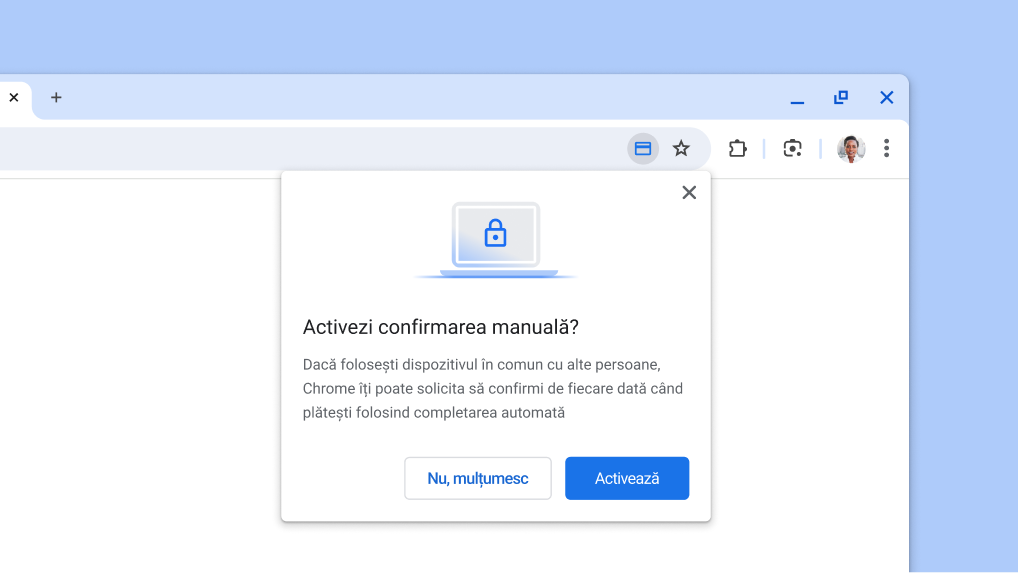

Completează automat plățile

Plătește și mai rapid
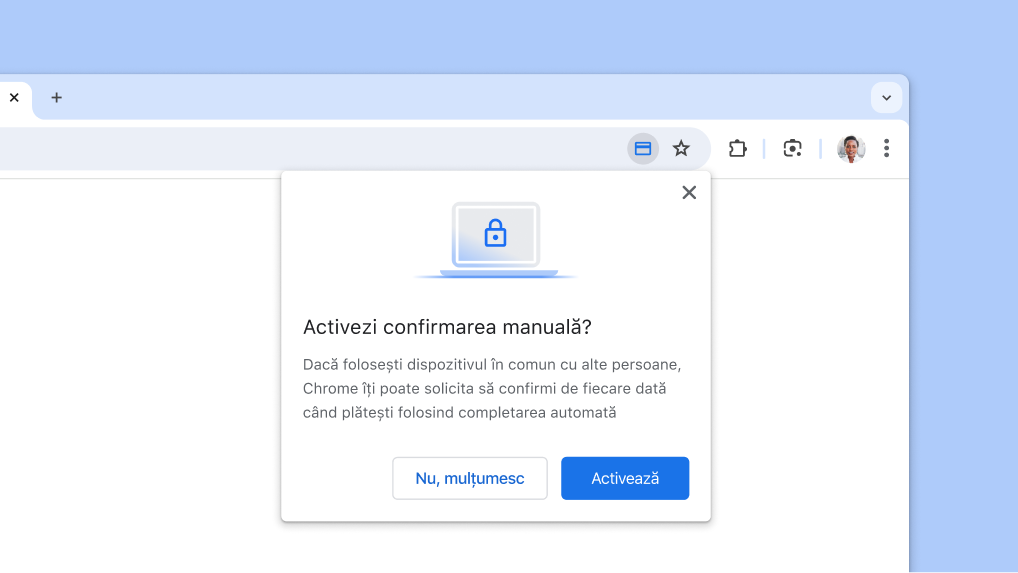
Completează toate informațiile cardului de plată în același mod în care îți deblochezi dispozitivul (folosind amprenta, scanarea facială sau PIN-ul pentru blocarea ecranului) în loc să introduci codul de securitate al cardului.

  1. Accesează > Completare automată și parole > Metode de plată.
  2. Selectează Confirmă manual de fiecare dată când plătești folosind completarea automată ca să folosești datele biometrice la următoarea finalizare a unei achiziții.
Activează verificarea manuală pentru completarea automată a plăților.

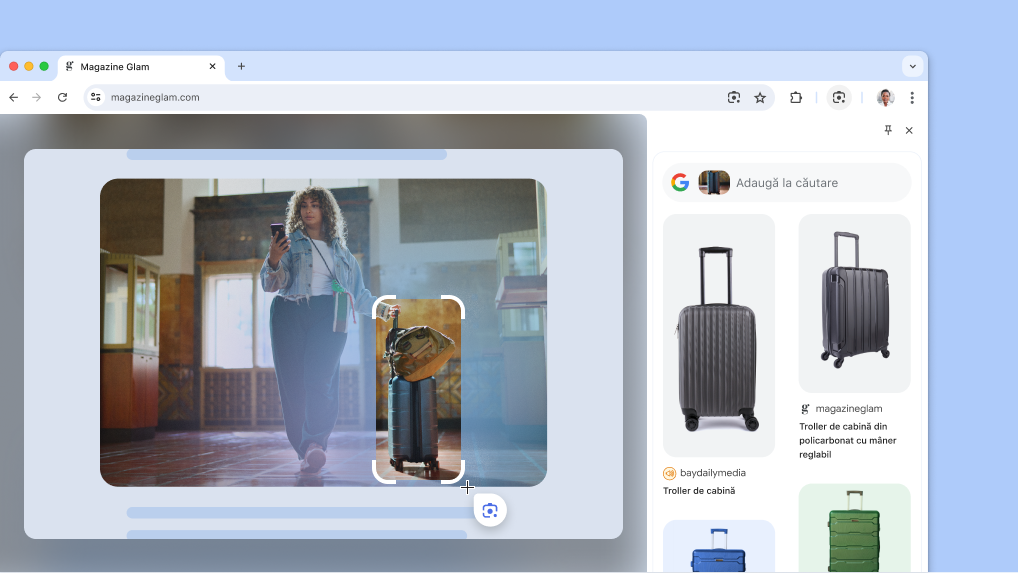
Google Lens

Caută orice de pe ecran
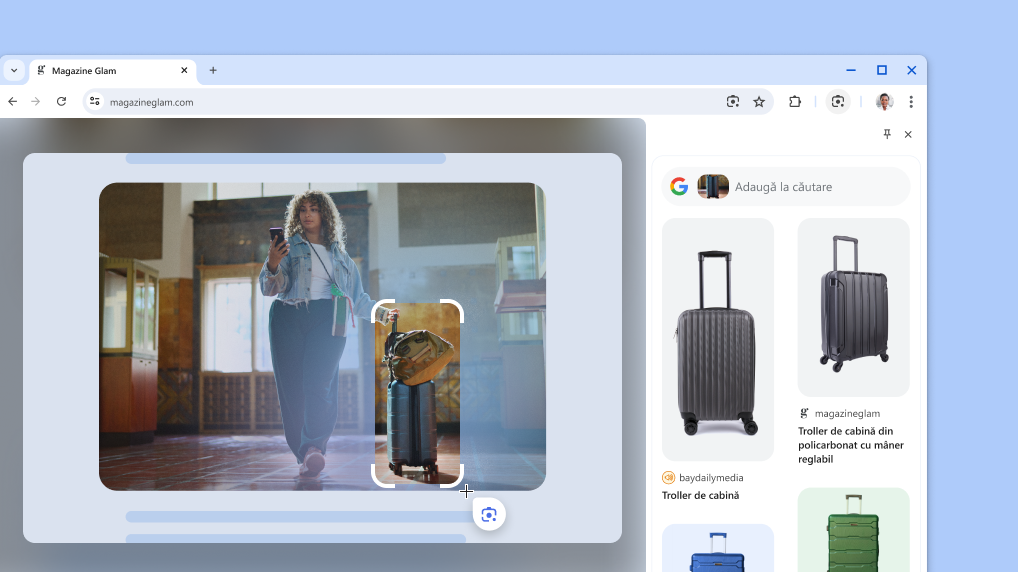
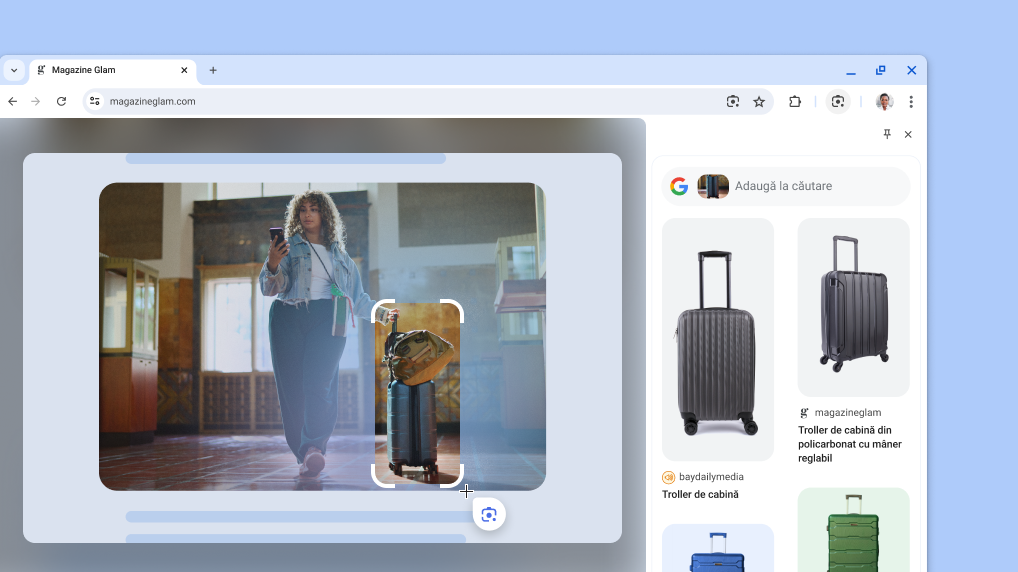
Cu Google Lens în Chrome, cauți ușor tot ce vezi pe ecran. Caută într-un videoclip pe care îl vizionezi, într-un slide dintr-un stream live sau într-o imagine de pe o pagină web. Google Lens îți va afișa răspunsurile chiar aici, în filă, și poți naviga în continuare cu noile informații pe care le-ai aflat.

  1. Deschide meniul Chrome.
  2. Selectează Caută cu Google Lens .
  3. Selectează orice element din pagină dând clic și trăgând oriunde în pagină.
  4. Rafinează răspunsurile introducând text în caseta de căutare din panoul lateral.
  5. Pentru acces mai rapid, dă clic pe Fixează în panoul lateral pentru a adăuga pictograma în bara de instrumente.
Google Lens pe pagina unui produs.

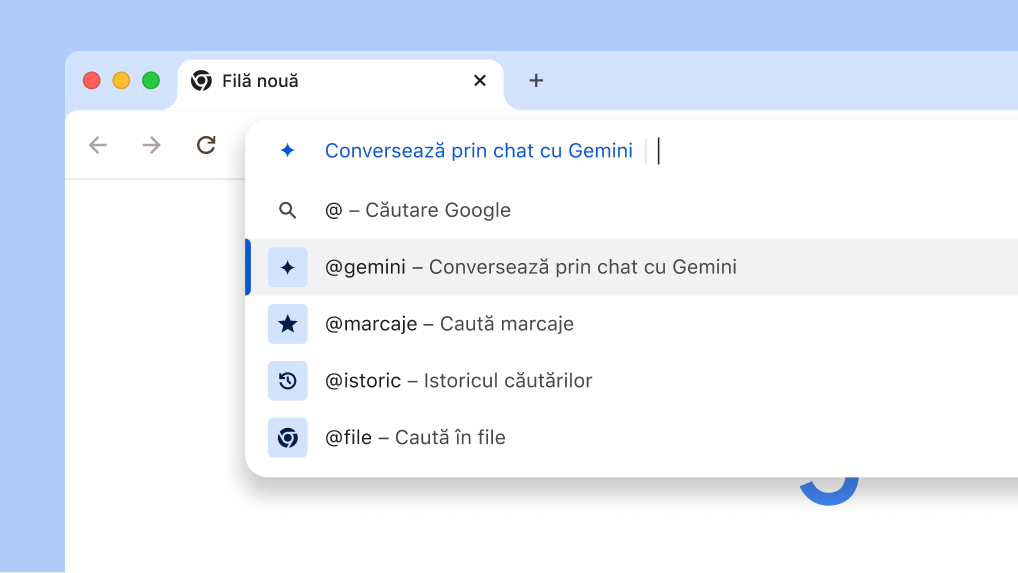
Comandă rapidă Gemini

Conversează prin chat cu Gemini din casetă polivalentă
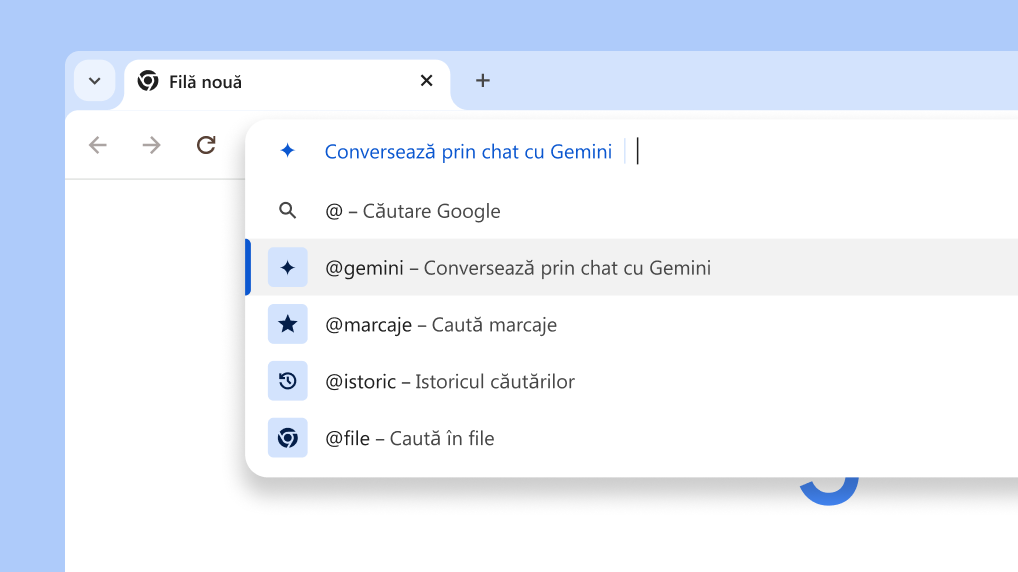
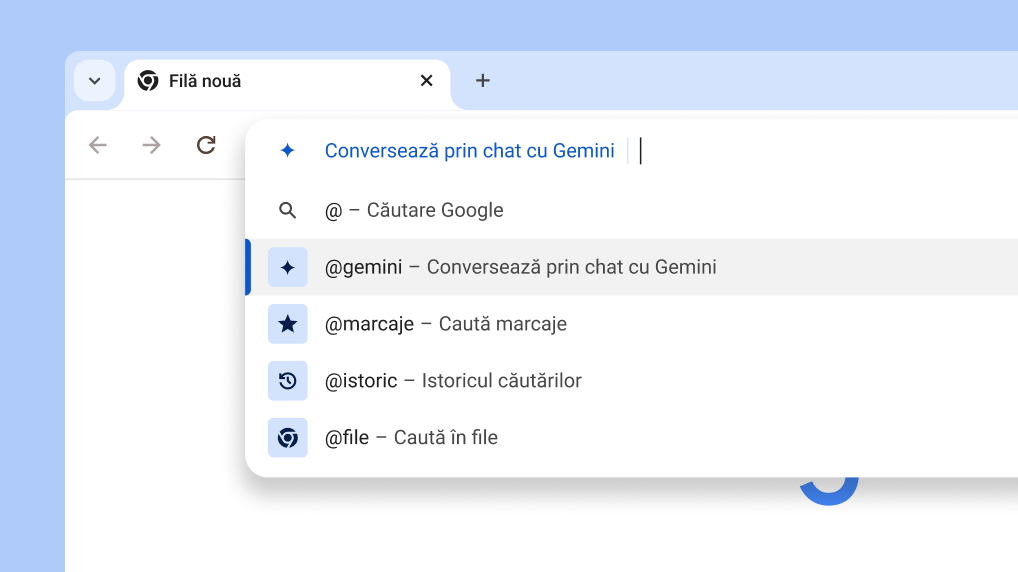
Cu noua comandă rapidă din Chrome, poți să primești rapid ajutor de la Gemini pentru activități creative și complexe, cum ar fi planificarea unei călătorii sau aprofundarea unui subiect nou.

  1. Introdu „@” în bara de adrese și selectează Conversează prin chat cu Gemini.
  2. Scrie solicitarea.
  3. Primești răspunsul la gemini.google.com.
Conversează prin chat cu Gemini din bara de adrese

personalizează

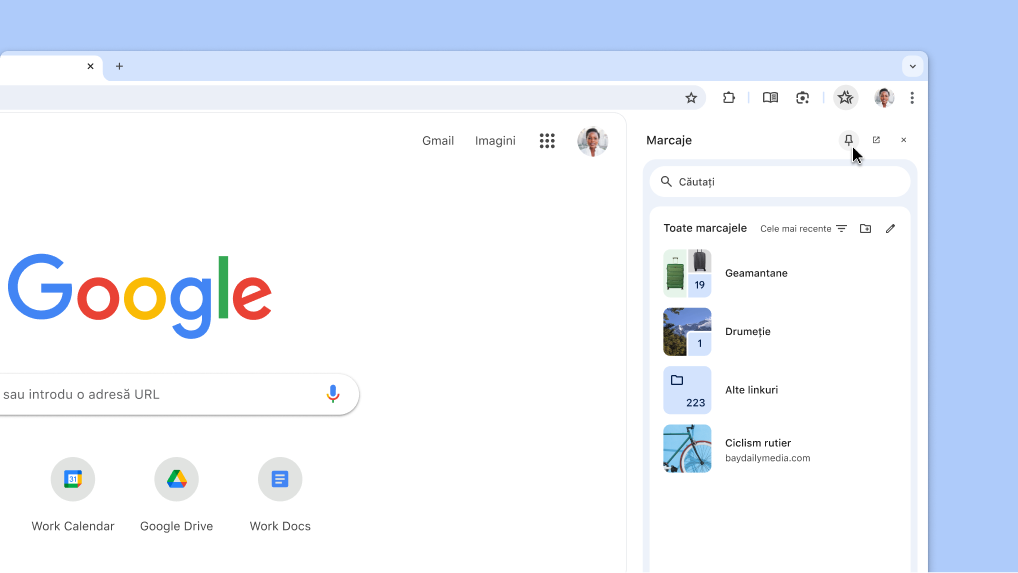
Fixează funcțiile preferate în bara de instrumente
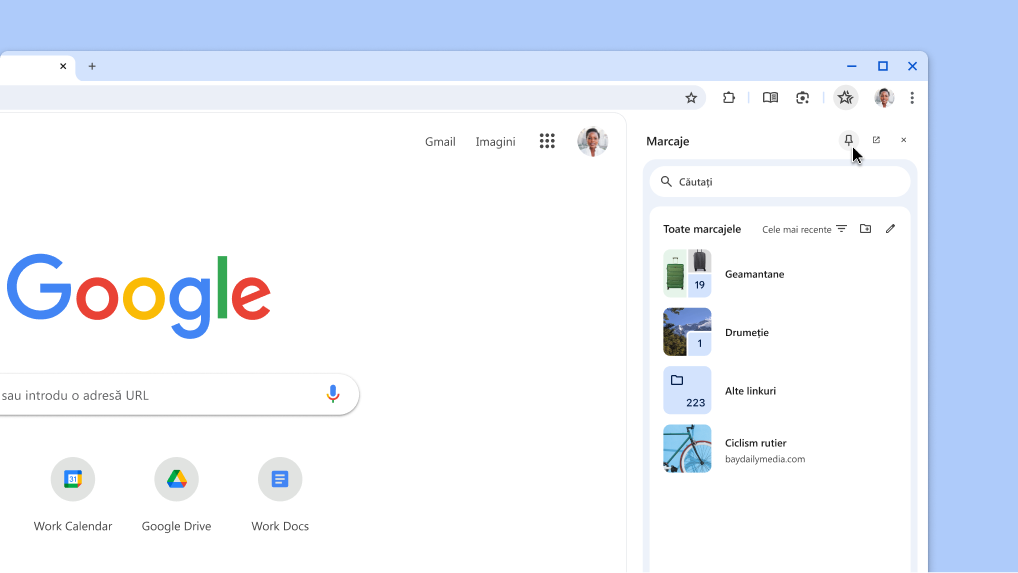
Poți fixa funcțiile preferate din panoul lateral, cum ar fi Marcaje și Modul de lectură, în bara de instrumente.

  1. Din meniul Chrome , deschide funcția pe care vrei să o fixezi:
    • Alege Marcaje și liste > Afișează toate marcajele .
    • Sau alege Mai multe instrumente > Mod de lectură .
  2. Funcția selectată se va deschide în panoul lateral.
  3. În partea de sus a panoului lateral, dă clic pe Fixează .

Notă: pentru a anula fixarea unui element, dă clic dreapta pe butonul din bara de instrumente și selectează Anulează fixarea .

Se fixează un panou lateral Chrome în bara de instrumente

Sugestii de căutare

Primește sugestii de căutare personalizate
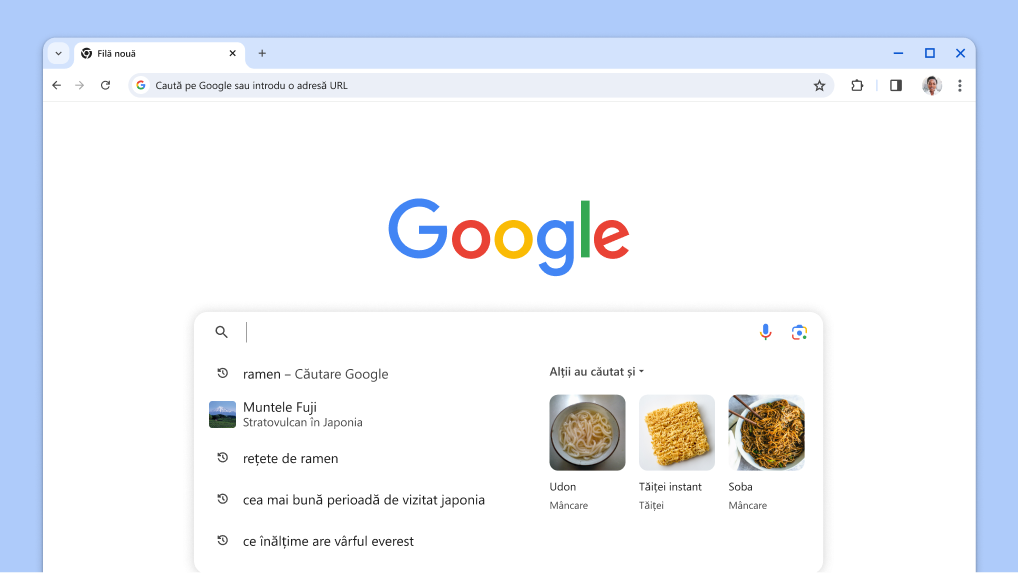
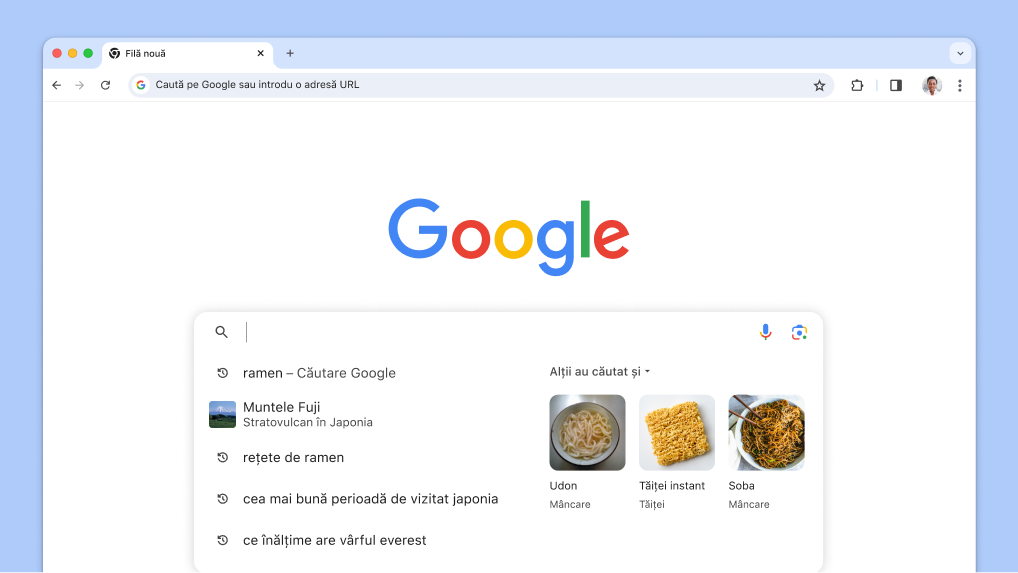
Primește sugestii în caseta de căutare asociate cu căutările tale anterioare, bazate pe aceleași lucruri pe care le caută și alții.

  1. Deschide o Filă nouă .
  2. Dă clic pe caseta de căutare pentru a vedea sugestiile care au legătură cu căutările tale anterioare.
  3. Dă clic pe subiecte pentru a vedea rezultatele căutării.
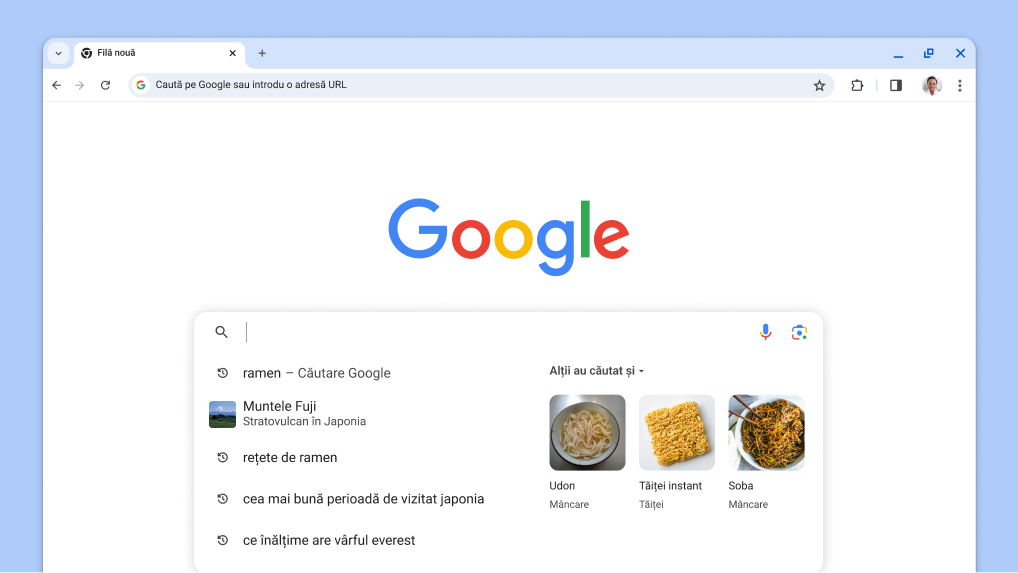
Cursorul este afișat în caseta de căutare, în care sunt încărcate automat căutări anterioare și subiecte conexe.

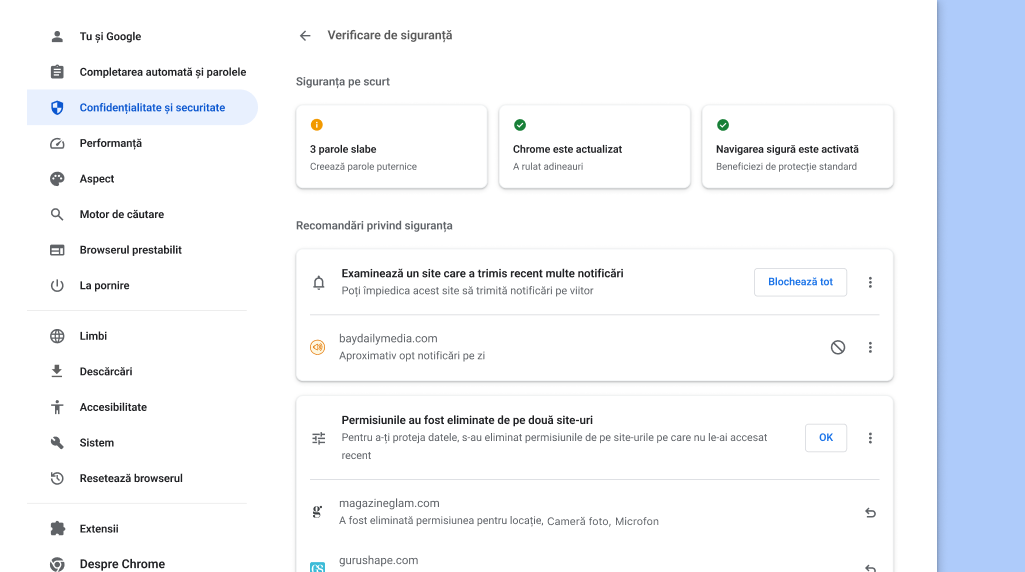
Verificare de siguranță

Examinează recomandările privind siguranța
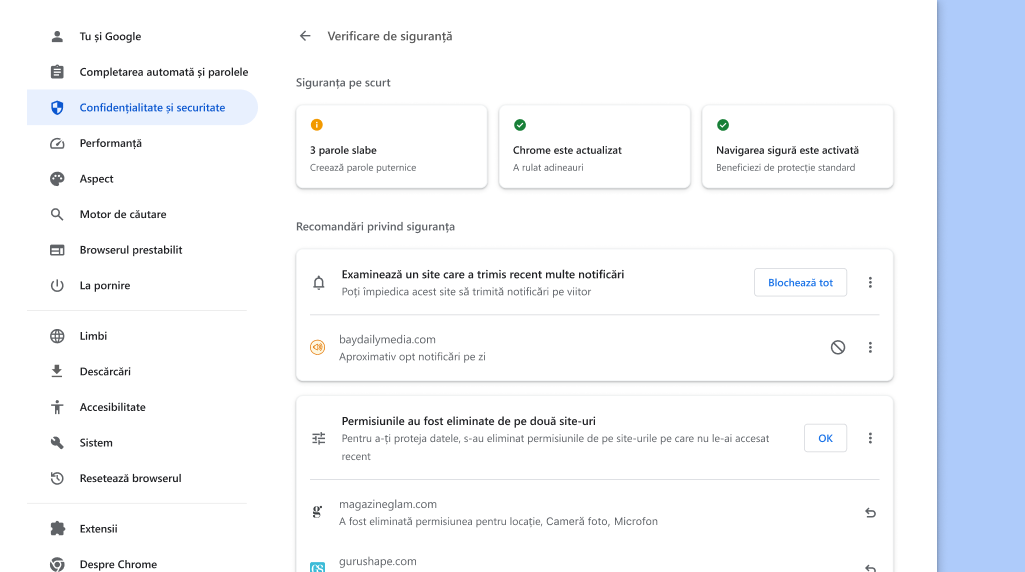
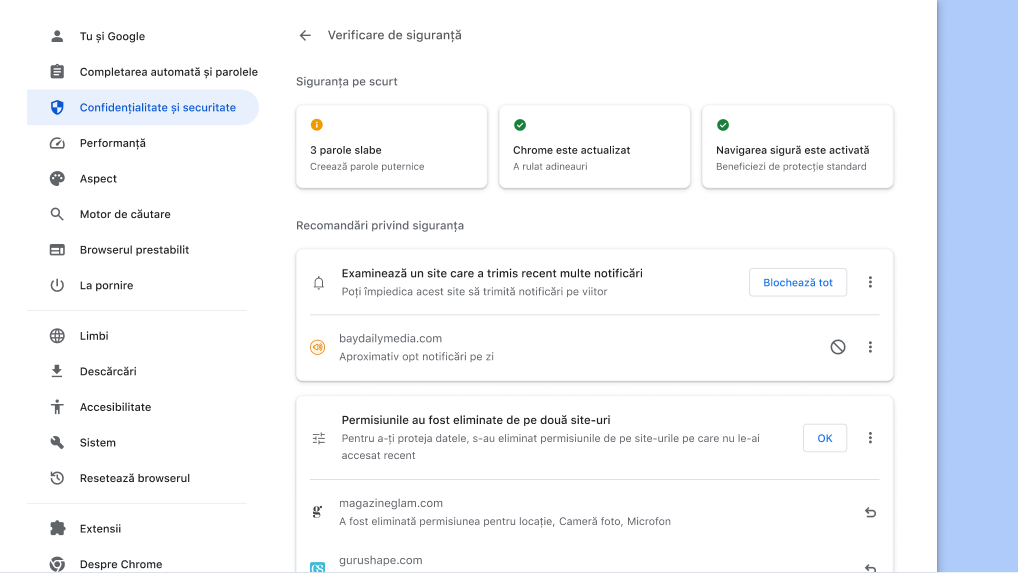
Chrome te va anunța când există recomandări de siguranță pentru tine. Poți să atingi oricând butonul ca să vezi informații despre setările tale de confidențialitate și siguranță și să afli cum te protejează Chrome.

  1. În dreapta sus, deschide meniul Chrome și selectează Setări .
  2. Dă clic pe Confidențialitate și siguranță.
  3. Selectează Accesează Verificarea de siguranță.

Verificare de siguranță

Examinează recomandările privind siguranța
Chrome te va anunța când există recomandări de siguranță pentru tine. Poți să atingi oricând butonul ca să vezi informații despre setările tale de confidențialitate și siguranță și să afli cum te protejează Chrome.

  1. În dreapta sus, deschide meniul Chrome și selectează Setări .
  2. Dă clic pe Confidențialitate și siguranță.
  3. Selectează Accesează Verificarea de siguranță.
Verificarea de siguranță Chrome rulează în fundal pentru a verifica problemele de confidențialitate și siguranță, apoi afișează starea siguranței tale, precum și alte recomandări relevante pentru îmbunătățirea acesteia.

Salvează grupurile de file

Ascunde filele până când ai nevoie de ele
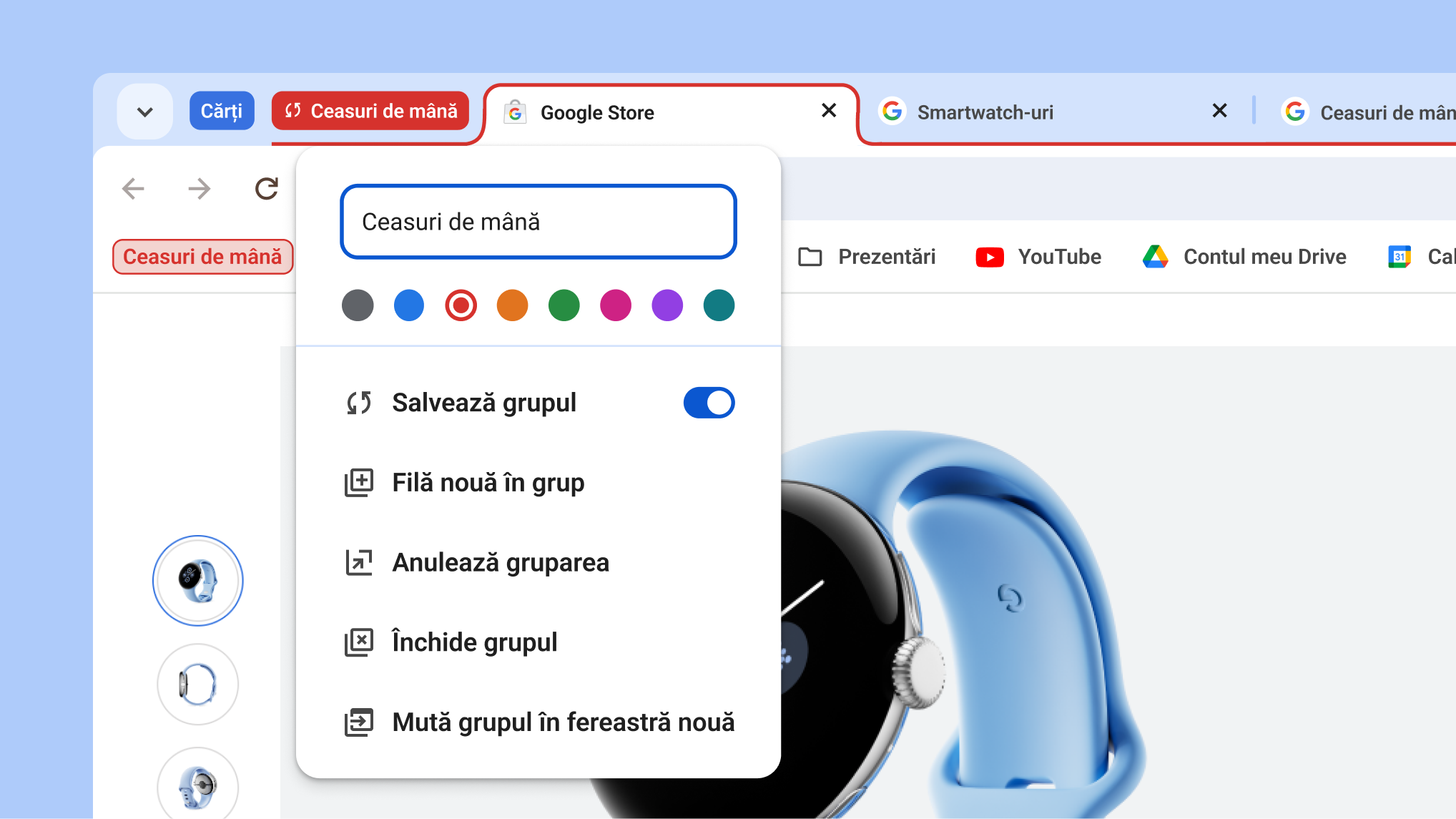
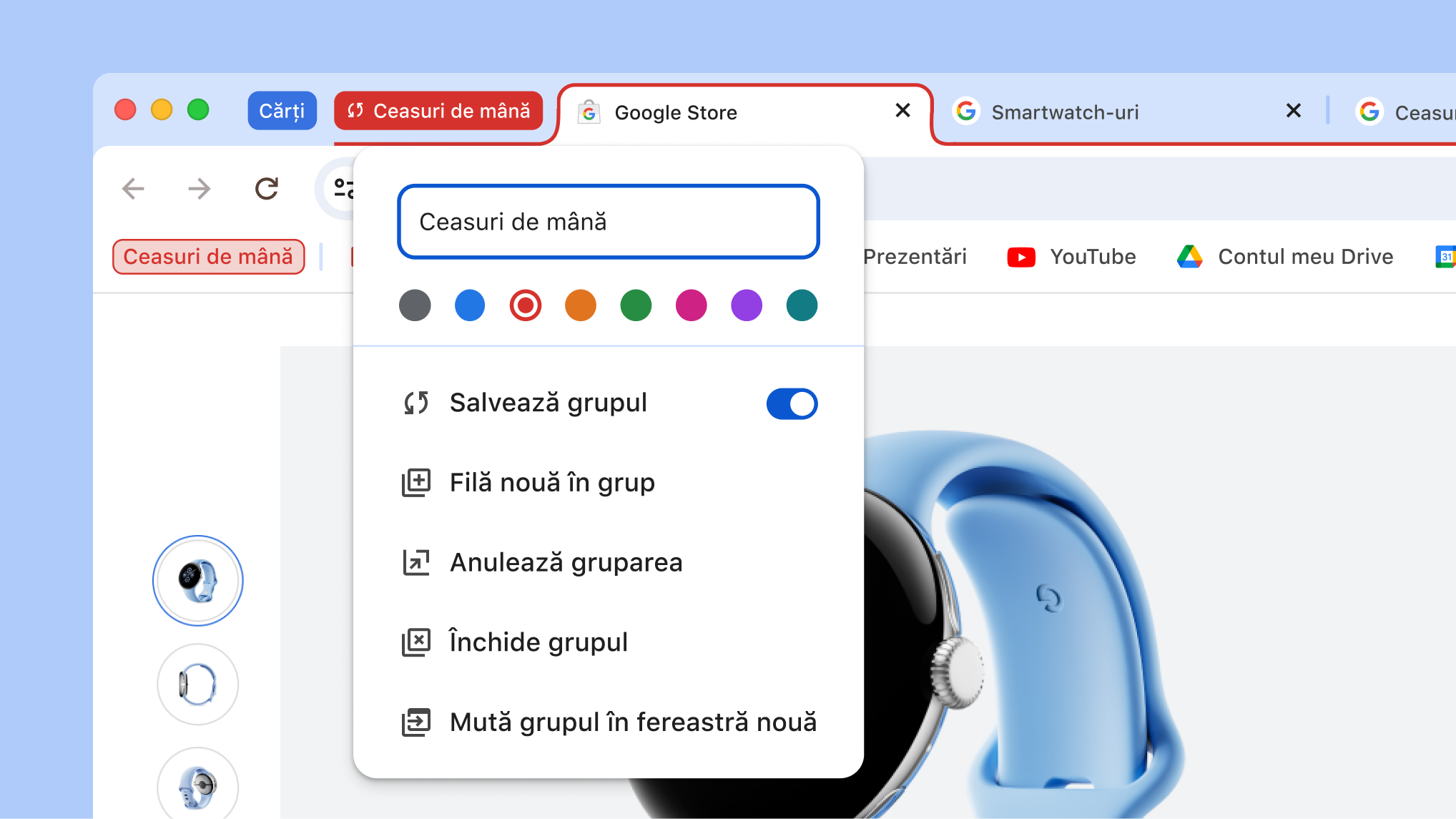
Poți să salvezi și să deschizi grupuri de file pe mai multe computere atunci când ai nevoie de ele. Astfel, poți să elimini mai ușor elemente din bara de file și să te concentrezi asupra lucrurilor pe care trebuie să le faci.

  1. Dă clic dreapta pe o filă și selectează Adaugă fila într-un grup.
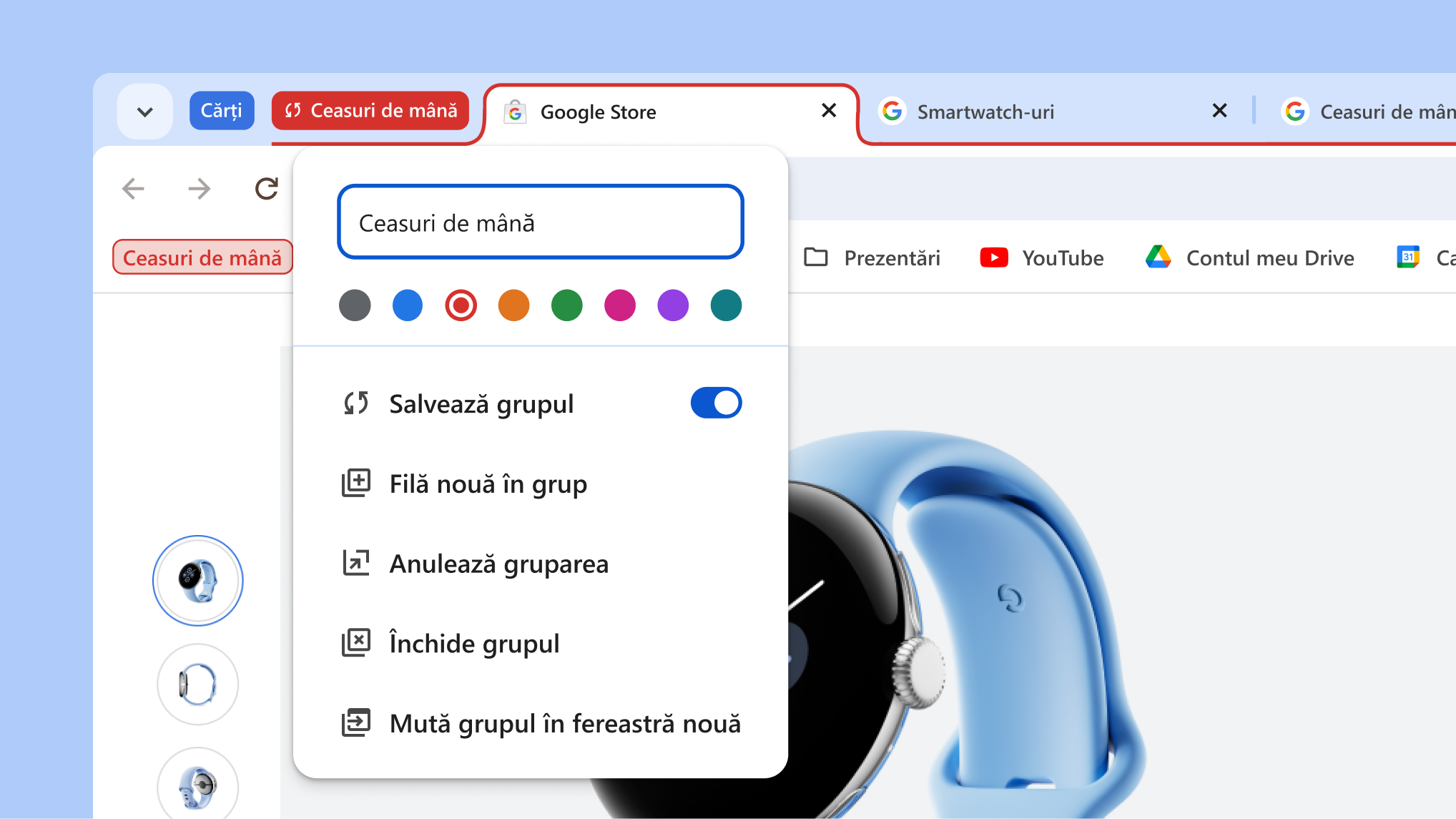
  2. Activează opțiunea Salvează grupul și grupul se va afișa în bara de marcaje.
  3. Ca să elimini grupul din bara de file, dar să-l păstrezi pentru mai târziu, dă clic dreapta pe antetul grupului și selectează Ascunde.
  4. Pe alt computer, conectează-te și vezi grupurile în bara de marcaje.

Notă: în bara de file, dă clic pe antetul grupului pentru a restrânge grupul.

Meniu cu grupuri de file deschis, afișând noile opțiuni de salvare și ascundere a grupurilor

Google Traducere

Tradu paginile automat
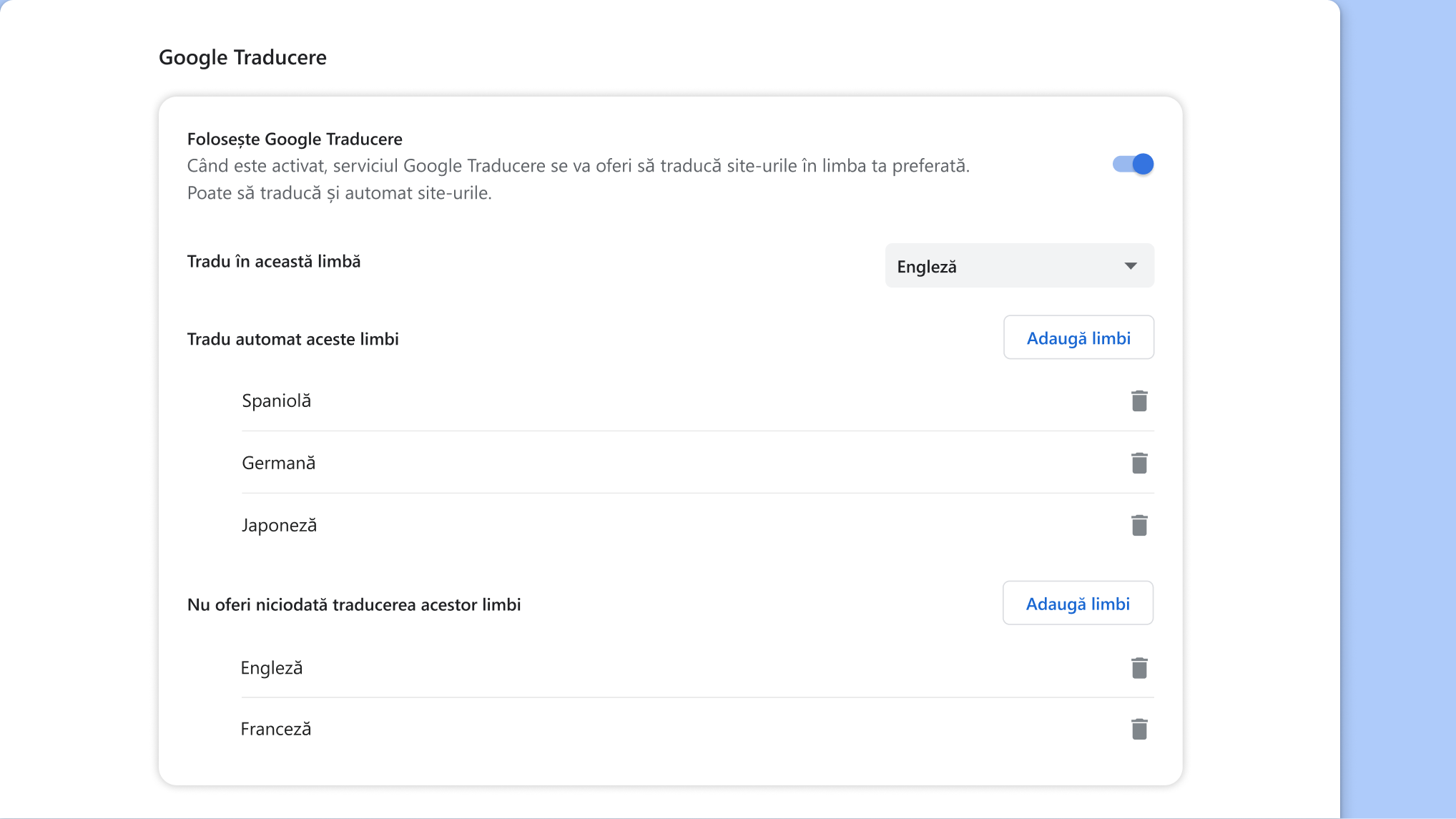
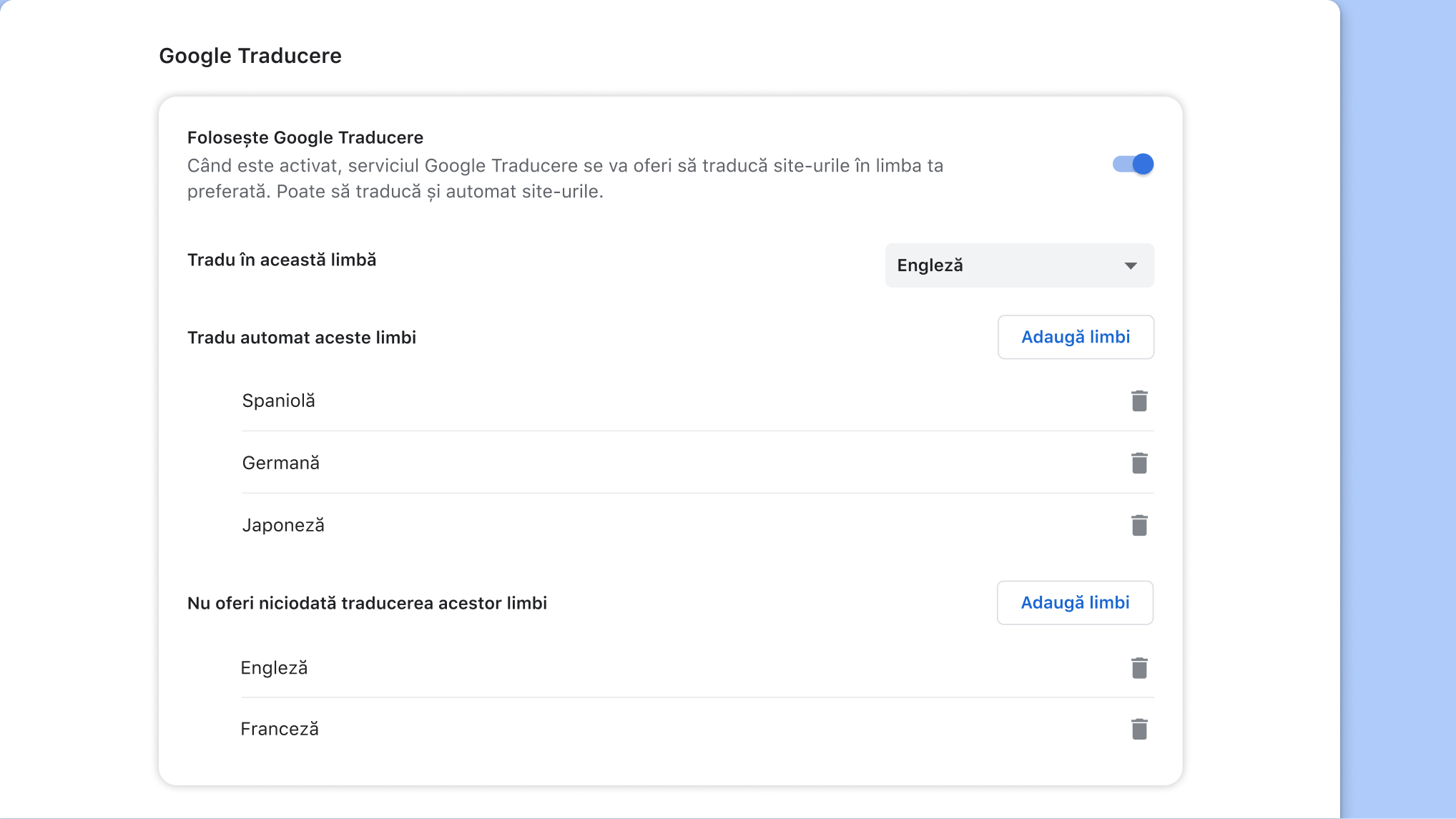
Tradu automat pagini web în limba sau limbile dorite.

  1. Deschide meniul Chrome și selectează Setări.
  2. Selectează Limbi din meniul lateral.
  3. Activează Folosește Google Traducere și personalizează opțiunile.
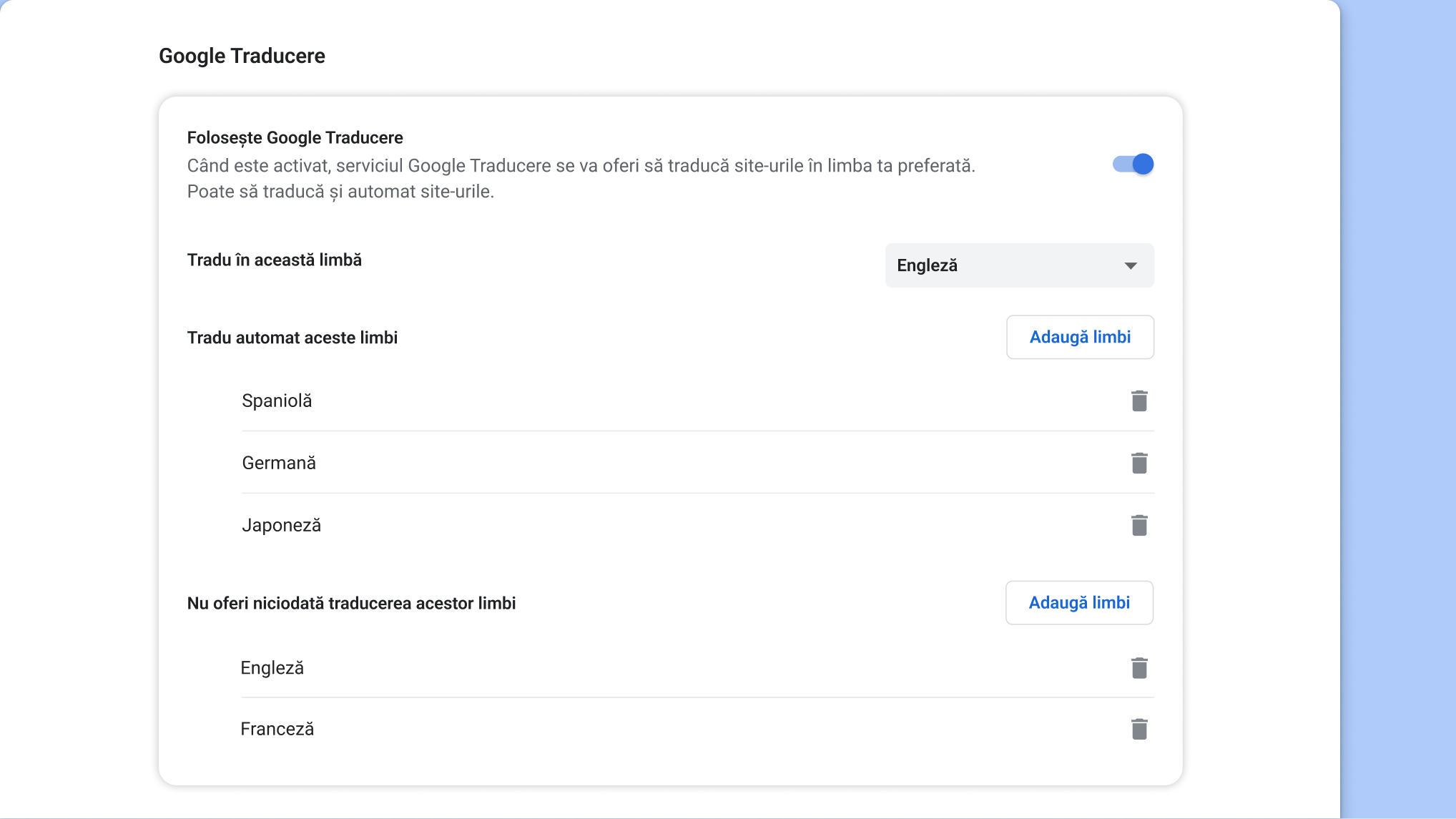
Pagina cu setări Google Traducere în Chrome